
Tento článek vysvětluje, jak zobrazit odpovědi shromážděné při shromažďování dat, jak můžete ověřit nastavení zpracování e-mailu a kroky, jejichž pomocí můžete řešit běžné typy chybových zpráv nebo problémy s odpověďmi.
Dialogové okno Spravovat zprávy shromažďování dat umožňuje spravovat zprávy o shromažďování dat, která jste odeslali příjemcům e-mailu, a odpovědi přijaté na každou z těchto zpráv ve složce Doručená pošta aplikace Outlook.
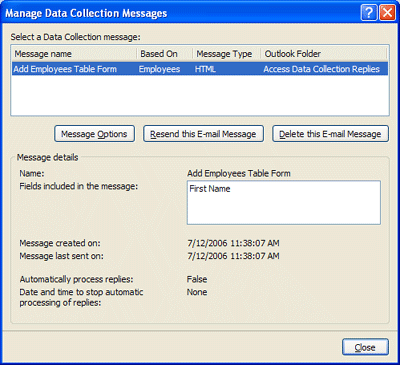
Pokud se dialogové okno nezobrazuje, otevřete ho takto:
- Otevřete databázi obsahující zprávu, kterou chcete spravovat.
- Na kartě Externí data klikněte ve skupině Shromáždit data na tlačítko Spravovat odpovědi.
V tomto článku
- Zobrazení odpovědí
- Ověření nastavení automatického zpracování odpovědí
- Poradce při potížích s automaticky zpracovanými odpověďmi
- Ruční zpracování odpovědí
- Poradce při potížích s ručně zpracovanými odpověďmi
Zobrazte si odpovědi
Co se stane po odeslání formuláře pro shromažďování dat e-mailem. Příjemci na tuto zprávu odpoví kliknutím na tlačítko Odpovědět, vyplněním formuláře a kliknutím na tlačítko Odeslat. Tento oddíl vysvětluje, jak zobrazit odpovědi a co dělat, pokud některá z nich není zpracována správně. Ať už se rozhodnete odpovědi zpracovávat automaticky nebo ručně, můžete je otevřít ručně nebo zjistit, kdo odpověděl. Další informace o nastavení možností zpracování odpovědí naleznete v článku Přidání dat shromážděných prostřednictvím e-mailů do databáze aplikace Access.
Odpovědi zobrazíte takto:
Otevřete Microsoft Outlook 2007 nebo 2010 a přejděte do složky, kterou jste určili pro ukládání odpovědí na shromažďování dat.
Tip:
Pokud si název složky nepamatujete, klikněte na kartě Externí data ve skupině Shromáždit data na Spravovat odpovědi. V dialogovém okně Spravovat zprávy shromažďování dat najdete název složky ve sloupci Složka aplikace Outlook , tedy na řádku odpovídajícím zprávě, jejíž odpovědi chcete zobrazit.
Pokud chcete v Outlooku otevřít odpověď, poklikejte na ni. Zobrazí se formulář tak, jak ho vyplnil odesílatel.
Access nebude zpracovávat odpovědi na zprávu s odpovědí. Pokud tedy zjistíte, že jeden nebo více formulářů od příjemců je prázdný, neúplný nebo nesprávně vyplněný, budete muset těmto uživatelům znovu poslat původní e-mailovou zprávu, místo abyste použili příkaz Odpovědět . Další informace o opakovaném odeslání zprávy shromažďování dat naleznete v tématu Opětovné odeslání zprávy shromažďování dat.
Podobně, pokud chcete žádost poslat dalším lidem, musíte znovu odeslat původní zprávu, nikoli ji přeposílat.
Ověření nastavení automatického zpracování odpovědí
Pokud jste zvolili, že se mají odpovědi zpracovávat automaticky, zajistěte správné zpracování odpovědí takto:
U každé odpovědi zkontrolujte hodnoty ve sloupcích Příznak pro zpracování, Stav shromažďování dat a Kategorie .
Tip:
Pokud se vám zobrazí sloupce Zpracovat, Příznak, Stav shromažďování dat a Kategorie , přidejte je pomocí nástroje Výběr polí. Klikněte pravým tlačítkem myši na záhlaví sloupce a potom klikněte na příkaz Výběr polí. V dialogovém okně Výběr polí přetáhněte jednotlivá pole doprava nebo doleva od existujícího záhlaví sloupce.
Pokud je příznak Zpracovat nastavený na Operace shromažďování dat proběhla úspěšně, sloupec Stav shromažďování dat je prázdný a ve sloupci Kategorie je zelený indikátor – odpověď byla úspěšně zpracována.
Dále můžete zkontrolovat obsah cílových tabulek, abyste se ujistili, že se shromážděná data ukládají buď jako nové záznamy, nebo jako aktualizace stávajících záznamů.
Poznámka
Data z e-mailové odpovědi nebudete moci přidat, pokud příjemce použil k odeslání formuláře pro shromažďování dat službu Hotmail nebo Yahoo.
Poradce při potížích s automaticky zpracovanými odpověďmi
Příjemci e-mailu mohou hlásit, že formuláře vyplnili a poslali vám je zpět jako odpovědi. V Accessu nebo Outlooku se ale nezobrazují očekávané výsledky. Příklady:
- V Accessu se nezobrazují data v cílových tabulkách. Nepřidávají se nové záznamy nebo se stávající záznamy neaktualizují.
- Ve sloupci Stav shromažďování dat pro zprávu v aplikaci Outlook je zobrazena buď chybová zpráva, nebo řetězec "zpráva nezpracovaná". Dále je ve sloupci Kategorie zobrazen červený čtverec nebo prázdno.
Pokud narazíte na tyto typy problémů, podívejte se na kroky pro řešení potíží v tématu Odpovědi shromažďování dat se automaticky nezpracovávají.
Pokud chcete ověřit, že jste správně nastavili automatické zpracování, přečtěte si dále část Přidání dat shromážděných prostřednictvím e-mailů do databáze aplikace Access .
Ruční zpracování odpovědí
Ruční zpracování odpovědi zahrnuje spuštění operace exportu z Outlooku. Exportovat můžete najednou jenom jednu odpověď. Vyhněte se odpovědím, u kterých je ve sloupci Stav shromažďování dat nastavená hodnota Shromažďování dat pomocí e-mailu proběhlo úspěšně. Tento stav označuje, že odpověď už byla úspěšně zpracována. Odpovědi, u kterých je ve sloupci Stav shromažďování dat nastavena hodnota Zpráva nezpracovaná , je nutné zpracovat ručně. Odpověď, která má v tomto sloupci chybovou zprávu, se nepodařilo automaticky zpracovat a před ručním exportem bude potřeba vyřešit určité potíže. Nápovědu k řešení potíží najdete v tématu Moje odpovědi shromažďování dat se automaticky nezpracovávají.
- V Outlooku klikněte pravým tlačítkem na odpověď, kterou chcete zpracovat ručně.
- Klikněte na možnost Exportovat data do aplikace systém Microsoft Office Access.
- V dialogovém okně Exportovat data do aplikace Microsoft Access zkontrolujte podrobnosti odpovědi a kliknutím na tlačítko OK proveďte export. Pokud je operace exportu úspěšná, zobrazí se zpráva Data byla úspěšně exportována do databáze. Pokud se operace nezdaří, zobrazí se zpráva Data nelze importovat kvůli chybám, po které následuje popis problémů, které selhání způsobily. V následující tabulce jsou uvedeny problémy, které mohou způsobit selhání operace exportu.
Poradce při potížích s ručně zpracovanými odpověďmi
| Zpráva sloupce Stav problému nebo shromažďování dat | Příčina | Řešení |
|---|---|---|
| Po kliknutí pravým tlačítkem na odpověď se příkaz Exportovat data do aplikace Microsoft Access nezobrazuje. | Vybraná zpráva není platnou odpovědí na shromažďování dat. | Zprávy, které nejsou odpověďmi na shromažďování dat, odstraňte z určené složky. |
| Odpověď se neodesílá do správné složky. | Do určené složky se budou ukládat jenom původní odpovědi na zprávu. Odpovědi na vlastní zprávy (pokud jste k vygenerování odpovědi nepoužili kopii zprávy ve složce Odeslaná pošta ) a odpovědi, které jsou součástí vlákna e-mailové zprávy používaného k diskusi, se nemusí do určené složky přesunout. Může to být také proto, že Access není nainstalovaný nebo že chybí nebo je poškozený doplněk, který je nutný ke zpracování odpovědí. |
Pokud se některá z vašich odpovědí nezpracovává, vyplňte formulář, který je v odeslané zprávě a najdete ho ve složce Odeslaná pošta. Pokud uživatel vyplnil formulář v odpovědi na odpověď, požádejte uživatele, aby odpověděl na původní zprávu. Pokud máte podezření, že doplněk chybí nebo je poškozený, přejděte na Outlook a proveďte následující kroky:
Pokud se doplněk Microsoft Access pro shromažďování a publikování dat v Outlooku nezobrazuje, zkuste znovu nainstalovat Access. |
| Databázi nelze najít. Vyhledejte databázi a ručně naimportujte data. | Databáze byla přesunuta do jiného umístění, přejmenována nebo odstraněna nebo je poškozená. | Obnovte databázi do původního umístění a opakujte akci. |
| Databáze se už používá. | Databáze je otevřená ve výhradním režimu a není možné v ní provádět změny, dokud se neuvolní výhradní zámek. | Požádejte uživatele, který má databázi otevřenou ve výhradním režimu, aby databázi zavřel a otevřel v normálním režimu. Potom zkuste odpověď exportovat ručně. |
| Chybí tabulka, dotaz nebo pole. | Cílová tabulka nebo dotaz byly odstraněny nebo přejmenovány nebo jejich struktura byla upravena takovým způsobem, že obsah formuláře nelze přidat do tabulek. | Vytvořte chybějící cílové tabulky a dotazy nebo vytvořte a odešlete novou zprávu shromažďování dat. |
| Formulář je poškozený nebo byl změněn. | Formulář v odpovědi je buď poškozený, nebo ho někdo (příjemce nebo odesílatel) změnil. | Pokud příjemce formulář upravil, požádejte ho o odeslání formuláře znovu a potom odpověď exportujte ručně. Pokud je formulář v původní zprávě poškozený nebo neplatný, je nutné vytvořit a odeslat novou zprávu. |
| Chybí informace nezbytné pro dokončení zpracování. | Chybí informace potřebné k mapování odpovědi na existující záznam, který je třeba aktualizovat. | Nastavení zpráv musí být synchronizované s Outlookem. V Accessu klikněte na kartě Externí data ve skupině Shromáždit data na Spravovat odpovědi. V dialogovém okně Spravovat odpovědi vyberte zprávu. V části Podrobnosti zprávy Access zobrazí okno s upozorněním. Kliknutím na upozornění synchronizujte nastavení a zavřete dialogové okno. Přejděte zpátky do Outlooku a zkuste odpověď exportovat ručně. |
| Data nelze přidat ani aktualizovat, protože výsledkem by byla duplicitní hodnota v poli, do kterého lze zadat pouze jedinečné hodnoty. | Pole, jehož vlastnost Indexovat je nastavena na hodnotu Ano (bez duplicity), nesmí obsahovat duplicitní hodnoty. Pokud hodnota přiřazená poli formuláře již v odpovídajícím poli tabulky existuje, operace se nezdaří. | Požádejte příjemce, aby poslali další odpověď s jinou hodnotou v poli formuláře. |
| Zadaná hodnota není položkou v seznamu voleb. | Buď formulář obsahuje povinné pole, které vyhledává hodnoty, ale uživatel nezadal hodnotu pro toto pole, nebo je vlastnost pole LimitToList nastavena na hodnotu Ano a uživatel zadal hodnotu, která není v seznamu. | Požádejte příjemce, aby po vyplnění všech polí odpověď poslali znovu, nebo vyplněný a uložte formulář a zkuste export zopakovat. |
| Neplatná hodnota v poli formuláře | Příjemce zadal do jednoho nebo více polí neplatné údaje. | Požádejte příjemce, aby po vyplnění všech polí poslali odpověď znovu, nebo vyplněný a uložený formulář a pak zkuste export provést znovu. |
| Odpověď obsahuje formulář, který musíte vyplnit. Až zprávu dokončíte, odešlete ji odesílateli této e-mailové zprávy. | Příjemce nevyplnil formulář. | Požádejte příjemce, aby po vyplnění formuláře poslali další odpověď. |
Pokud se původní zpráva k některým uživatelům nedostala, zkuste ji místo přeposílání znovu odeslat. Další informace o opakovaném odeslání zprávy najdete v článku Opětovné odeslání zprávy shromažďování dat.