

Při kopírování vzorců do jiného umístění můžete v cílových buňkách zvolit možnosti vložení specifické pro vzorce.
Jak zkopírovat a vložit vzorec:
Vyberte buňku obsahující vzorec, který chcete zkopírovat.
Stiskněte klávesy ⌘ + C.
Klikněte na buňku, do které chcete vzorec vložit.
Pokud je tato buňka na jiném listu, přejděte na tento list a klikněte na požadovanou buňku.Pokud chcete rychle vložit vzorec i s jeho formátováním, stiskněte klávesy ⌘ + V. Nebo můžete kliknout na šipku vedle tlačítka Vložit :

Kliknutím na šipku otevřete seznam možností. Zde jsou nejčastěji používané:
- Vzorce – vloží jenom vzorec bez formátování z původní buňky.
- Vzorce & Formátování čísel – vloží jenom vzorec a formátování čísel (například: formát procent, formát měny a podobně).
- Zachovat zdrojové formátování – vloží vzorec, formátování čísel, písmo, velikost písma, ohraničení a stínování z původní buňky.
- Vložit hodnoty – vyloučit vzorec a vložit jenom výsledek.
Další dostupné možnosti, které se můžou hodit:
- Bez ohraničení – vložení vzorce, formátování čísel, písma, velikosti písma a stínování, bez ohraničení originálu.
- Ponechat šířky sloupců zdroje – vloží vzorec, formátování čísel, písmo, velikost písma, stínování, ohraničení a šířku originálu.
- Transponovat – Tuto možnost použijte při kopírování více než jedné buňky. Když kopírujete buňky, které jsou vedle sebe v řádku, tato možnost je vloží do sloupce. Pokud jsou buňky ve sloupci, budou vloženy do řádku vedle sebe. Tato možnost vloží vzorec, formátování čísle, písmo, velikost písma, stínování a ohraničení.
Tip:
Na listu můžete taky přetažením úchytu vyplnit sousední buňky daty.
Ověření a oprava odkazů na buňky v novém umístění
Po zkopírování vzorce do nového umístění zkontrolujte, jestli jsou odkazy na buňky správné. Odkazy na buňky se mohou měnit podle toho, jestli je typ odkazu absolutní nebo relativní.
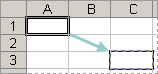
Když třeba kopírujete vzorec o dvě buňky níž a o jednu doprava od buňky A1, odkazy na buňky, které jste použili, se aktualizují takto:
| Tento odkaz: | Změní se na: |
|---|---|
| $A$1 (absolutní sloupec a absolutní řádek) | $A$1 |
| A$1 (relativní sloupec a absolutní řádek) | C$1 |
| $A1 (absolutní sloupec a relativní řádek) | $A3 |
| A1 (relativní sloupec a relativní řádek) | C3 |
Pokud vám odkazy na buňky ve vzorci nedávají požadované výsledky, zkuste změnit typ odkazu.
- Vyberte buňku se vzorcem.
- V řádku vzorců vyberte odkaz, který chcete změnit:
- Stisknutím klávesy F4 můžete přepínat mezi kombinacemi absolutního a relativního odkazu a vybrat tu, kterou chcete.
Přesunutí vzorce do jiného umístění
Na rozdíl od kopírování vzorce se při přesunutí vzorce do jiného umístění na stejném nebo jiném listu odkazy na buňky ve vzorci nezmění, ať už byl použitý typ odkazu na buňky jakýkoliv.
Vyberte buňku obsahující vzorec, který chcete přesunout.
Stiskněte klávesy ⌘ + X.
Klikněte na buňku, do které chcete vzorec vložit.
Pokud je tato buňka na jiném listu, přejděte na tento list a klikněte na požadovanou buňku.Pokud chcete vložit vzorec i s formátováním, klikněte na kartě Domů na Vložit nebo stiskněte klávesy ⌘ + V.
Další možnosti vložení vzorce se zobrazí, když kliknete na šipku pod příkazem Vložit. Najdete tady spoustu možností, ale nejčastěji používané jsou následující:- Zachovat zdrojové formátování slouží ke vložení vzorce, formátování čísel, písma, velikosti písma, ohraničení a stínování z původní buňky.
- Hodnoty & Formátování zdroje – vloží jenom hodnoty a formátování. Vzorec bude vyloučen.