
Říká se, že data jsou vždy na cestě. Proces přesouvání a tvarování dat z jednoho zdroje do druhého se nazývá extrakce, transformace a načítání (ETL). Tento proces byl tradičně složitý, náchylný k chybám a časově náročný.
Teď ale můžete exportovat excelový Power Query do souboru šablony (.pqt). Pak můžete tento soubor šablony importovat do toku dat, což je funkce pro přípravu dat Power Platform. Produkty jako Power Apps a Power BI Desktop používají tok dat k určení cíle výstupu a automaticky ho v pravidelných intervalech aktualizují.
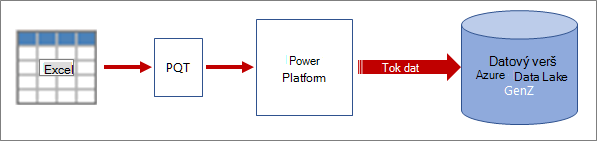
Šablonu Power Query si můžete představit jako přenosný balíček, který obsahuje informace o datovém připojení, ověřování a transformaci a který výrazně zjednodušuje, automatizuje a standardizuje proces ETL.
Procedura:
Vytvoření a použití šablony Power Query se skládá ze dvou kroků.
Export Power Query z Excelu do souboru šablony
- Otevřete Power Query: vyberte Data>, Získat data>, spusťte Editor Power Query.
- V editoru Editor Power Query klikněte naŠablona exportusouboru>.
- V dialogovém okně Exportovat šablonu nástroje Power Query zadejte název šablony a volitelně i popis.
- Pokud chcete šablonu uložit, vyberte Exportovat.
V Power Apps vytvořte tok dat importem souboru šablony Power Query
- Přejděte na Power Apps.
- V podokně na levé straně vyberte Toky datových>proudů.
- V horní části okna vyberte Novášablona importutoku> dat.
- V dialogovém okně Otevřít najděte soubor šablony Power Query, který jste vytvořili, vyberte ho a pak vyberte Otevřít.
- V dialogovém okně Nový tok dat potvrďte nebo změňte název.
- Volitelně můžete vybrat Analytické entity pouze pro načtení dat do Azure Data Lake pro analytické účely a odemknutí přehledů založených na Al.
Výsledek Tok dat se otevře v okně Power Query – Upravit dotazy. Může se zobrazit výzva k zadání přihlašovacích údajů pro jeden nebo více zdrojů dat. Můžete taky nakonfigurovat operaci aktualizace. Další informace najdete v tématu Použití přírůstkové aktualizace s toky dat.
Viz také
Vytvoření toků dat Power Platform z dotazů v Excelu
Samoobslužná příprava dat s toky dat v Power Apps
Další informace o různých cílech načítání toku dat Power Platform