
Důležité
V Excelu pro Microsoft 365 a Excelu 2021 se 12. října 2021 odebere Power View. Alternativně můžete použít interaktivní vizuální prostředí, které poskytuje aplikace Power BI Desktop, kterou si můžete zdarma stáhnout. Excelové sešity můžete také snadno importovat do aplikace Power BI Desktop.
V Excelu se můžete připojit k datovým krychlím OLAP (označovaným často jako multidimenzionální krychle) a vytvářet pomocí nástroje Power View zajímavé a atraktivní stránky sestav.
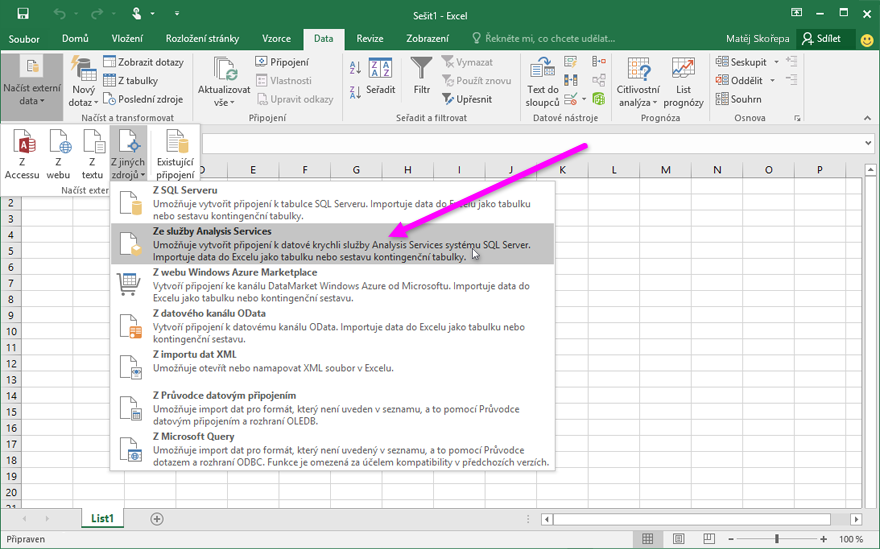
Pro připojení k multidimenzionálnímu zdroji dat vyberte na pásu karet možnost Data > získat externí data > z jiných zdrojů > ze služby Analysis Services.
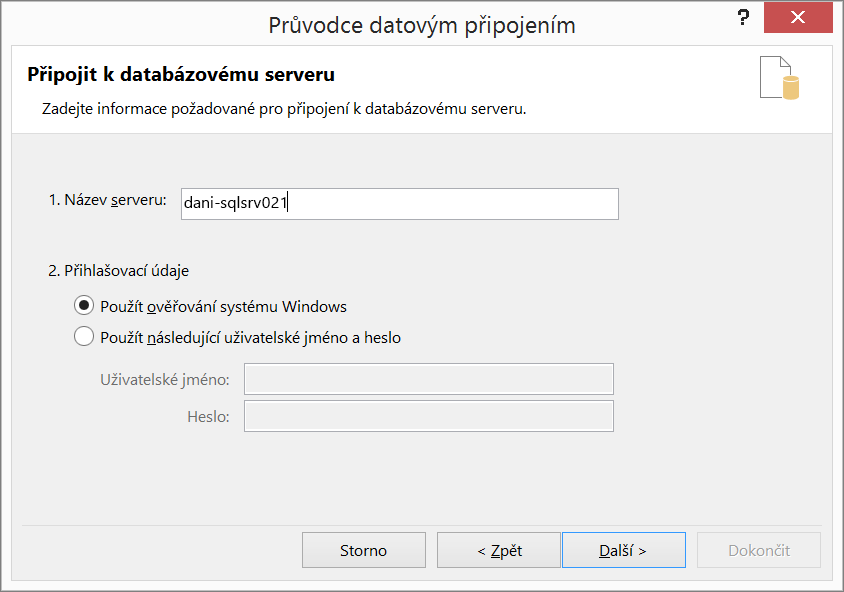
 V Průvodci datovým připojením zadejte název serveru, na kterém je datová krychle hostovaná, a pak vyberte a zadejte příslušné přihlašovací údaje.
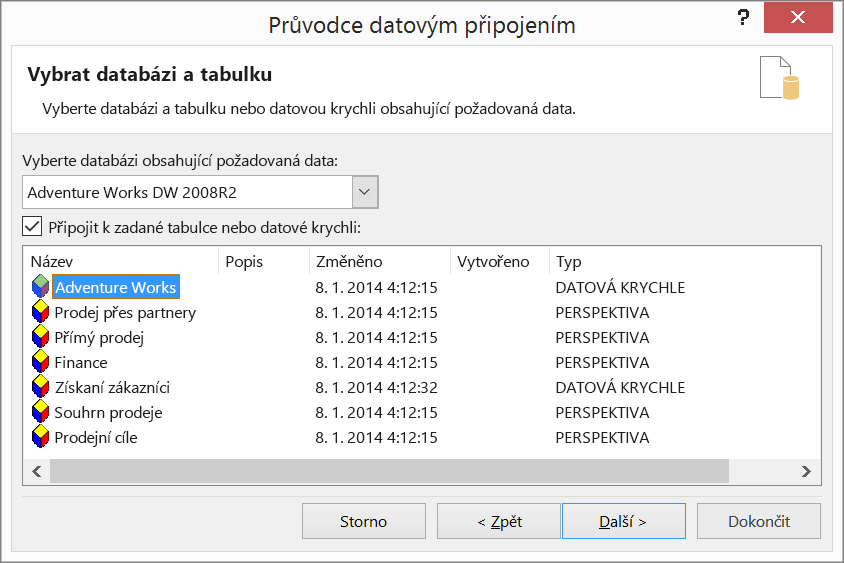
 V aplikaci Excel se zobrazí dialogové okno se seznamem databází, tabulek a datových krychlí, které jsou k dispozici na serveru.
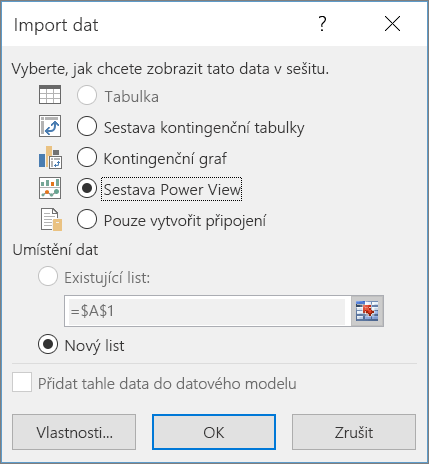
 Jakmile vyberete datovou krychli, kterou chcete použít, a vyberete Další, můžete zvolit, kde chcete zobrazit připojená data v sešitu. V takovém případě chcete vytvořit sestavu Power View, proto vyberte přepínač vedle možnosti Sestava Power View.
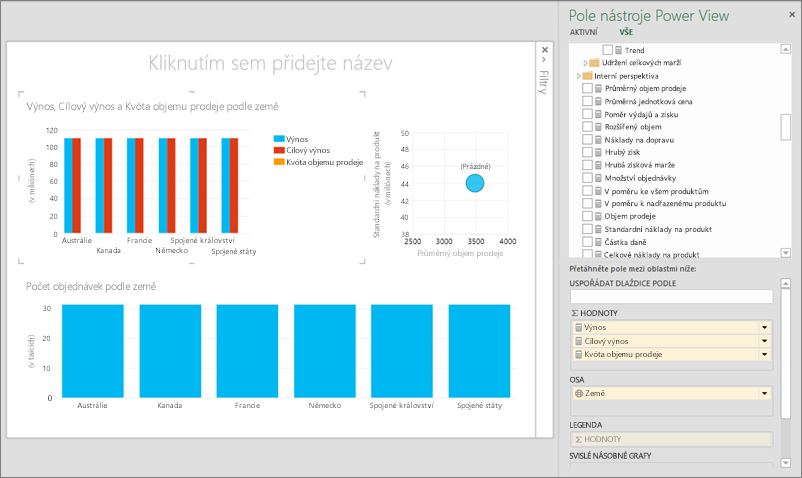
 V podokně Pole nástroje Power View můžete zobrazit dostupná pole a získat k nim přístup.
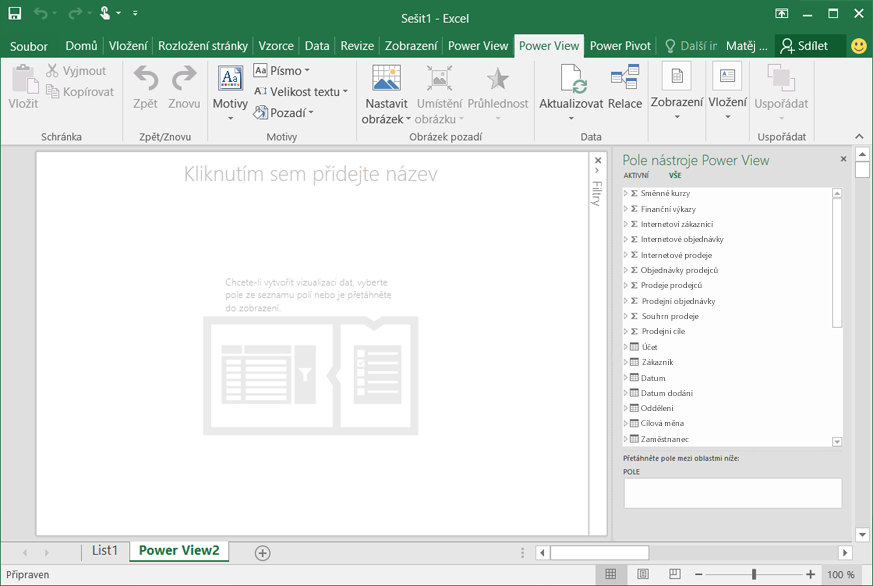 Teď můžete data z datové krychle použít k vytvoření působivých sestav. Najdete mnoho různých typů dat, včetně následujících:
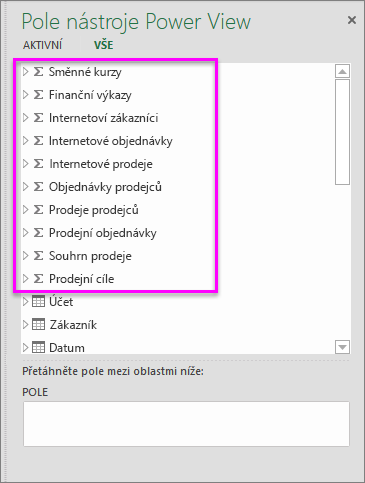
Skupiny měr – jedná se o kolekci měr nalezených v datové krychli.
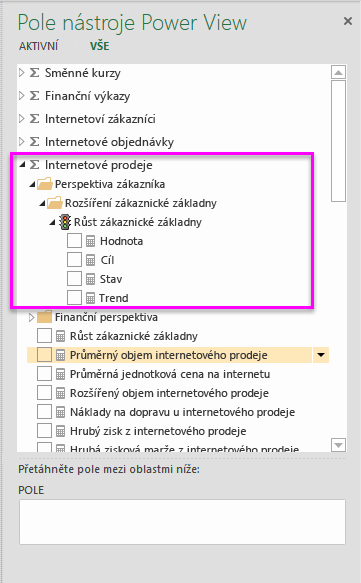
Míry a klíčové ukazatele výkonu v rámci skupiny měr – můžete také použít jednotlivé míry a klíčové ukazatele výkonu ze skupin měr. Stačí rozbalit skupinu měr a zobrazit dostupné prvky ve skupině měr, jak je znázorněno na následující obrazovce.
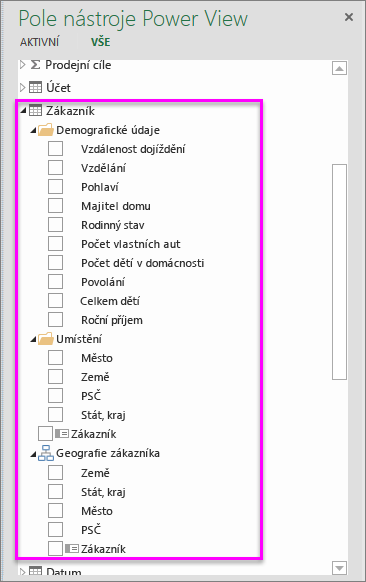
Rozměry, atributy a hierarchie – můžete použít i jiná pole z datové krychle, stejně jako v jakékoli jiné sestavě.
Pomocí všech těchto dostupných polí můžete vytvářet zajímavé interaktivní sestavy pomocí Power View a datových krychlí OLAP.
Další zdroje informací
Další informace o nástroji Power View, OLAP a službě Analysis Services získáte po kliknutí na následující odkazy: