
Přizpůsobte novou e-mailovou zprávu v aplikaci Outlook na webu pomocí mnoha možností, které Outlook nabízí. Ať už píšete pracovní nebo osobní zprávu, vždy můžete najít způsob, jak přidat svůj jedinečný styl.
Poznámka
Pokud pokyny neodpovídají tomu, co vidíte, je možné, že používáte starší verzi aplikace Outlook na webu. Přečtěte si pokyny pro klasickou verzi Outlooku na webu.
Přiřaďte úroveň důležitosti vaší zprávy
Můžete nastavit úroveň důležitosti zprávy můžete tak, aby příjemci mohli vidět indikátor v Doručené poště před jejím otevřením. Nastavení úrovně důležitosti také umožňuje příjemcům třídit jejich zprávy podle důležitosti.
Pro změnu důležitosti zprávy vyberte tři tečky v horní části nové zprávy, kterou píšete,  a potom vyberte Nastavit důležitost. Můžete si vybratVysokou, Normální nebo Nízkou.
Přidejte přílohu
Vyberte Přiložit ikonu
 v dolní části okna e-mailové zprávy.
Vyberte Procházet tento počítač, Procházet cloudová umístění nebo Procházet e-mailové zprávy.
Podle vašeho výběru, udělejte jedno z následujícíh:
- Počítač: Přejděte na umístění požadovaného souboru, vyberte soubor a poté zvolte Otevřít.
- Soubor cloudu: Vyberte soubor, který chcete připojit, zvolte Další a poté vyberte Sdílet jako odkaz nebo Připojit jako kopii.
- E-mailová zpráva: Zvolte zprávu, kterou chcete připojit, a vyberte Další.
Přidejte obrázek v řadě za sebou
Pokud chcete přidat obrázek, který se zobrazuje v textu e-mailu, můžete přidat vložený obrázek.
- Vyberte Vložit obrázky do
 vedle tlačítka Odeslat v dolní části okna e-mailové zprávy.
- Přejděte do umístění souboru s obrázkem na vašem počítači, vyberte soubor a pak vyberte Otevřít.
Přidání emoji nebo GIFu do zprávy
Emotikony, nazývané také emoji jsou obrázky, které vyjadřují emoce. Do vašich zpráv můžete přidat různé emotikony. Také si můžete vybrat z oblíbených GIF souborů.
- Pokud chcete vložit emoji, vyberte ikonu
 Vložit emoji a GIFy ve spodní části e-mailové zprávy, posuňte se na Oblíbené emoji a poté vyberte emotikon.
- Pokud chcete vložit GIF, vyberte ikonu Vložit emoji a GIFy ve spodní části e-mailové zprávy, posuňte se na Populární GIFy a poté vyberte GIF.
Poznámka
Ne všechny emailové programy zobrazují emotikony stejným způsobem. Emotikon, který je u jednoho klienta barevný, může být u dalšího klienta ve formě symbolu. Například, se může zobrazit ve zprávě příjemce jako:-).
Změna písma e-mailových zpráv
Občas se může stát, že budete chtít vytvořit originálnější zprávu a změnit typ, barvu a styl písma.
- Vyberte Zobrazit možnosti formátování
 vedle Odeslat v dolní části okna e-mailové zprávy. Zobrazí se pás formátování.
- Vyberte Písmo
 a zvolte písmo, kterým chcete psát. Můžete také změnit velikost písma a barvu písma, tučné, podtržené nebo kurzíva nebo dokonce i zvýraznit části vaší e-mailové zprávy.
Přidání seznamu s odrážkami nebo číslovaného seznamu
Pomocí seznamu s odrážkami nebo očíslovanými seznamy můžete v e-mailové zprávě zobrazit kroky, položky akce nebo klíče.
- Pokud chcete do e-mailové zprávy přidat seznam s odrážkami, vyberte Zobrazit možnosti formátování vedle tlačítka Odeslat v dolní části e-mailové zprávy a pak vyberte Odrážky
 .
- Pro přidání číslovaného seznamu do vaší e-mailové zprávy, vyberte Zobrazit možnosti formátování vedle Odeslat v dolní části e-mailové zprávy a pak vyberte Číslování
 .
Přidání tabulky
Vložení tabulky přidáte strukturované informace v řádcích a sloupcích v e-mailové zprávě.
Vytvoření nové zprávy nebo odpovědi na existující zprávu.
V dolní části podokna kompozice vyberte
 >
 .
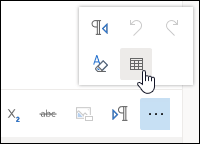
Přetáhněte ukazatel, abyste si vybrali počet sloupců a řad, které chcete v tabulce.
Přidejte si e-mailový podpis ke zprávě
Vytvořte podpis e-mailu, který se bude zobrazovat na konci Vašich emailových zpráv.
- V horní části stránky vyberte Nastavení
 .
- Vyberte MailCompose> a odpovědět.
- Do textového pole zadejte váš podpis e-mailu. Z možností na pásu karet v horní části textového pole můžete změnit písmo, velikost, barvu a vzhled vašeho podpisu.
- Pokud chcete přidat váš podpis do nových zpráv, vyberte zaškrtávací políčko vedle Automaticky přidat můj podpis do nové zprávy, kterou napíšu. Pokud chcete přidat váš podpis do zpráv, které přeposíláte nebo na ně odpovídáte, vyberte Automaticky vložit můj podpis do zpráv při přeposílání nebo odpovídání . Pokud preferujete obě možnosti, vyberte obě zaškrtávací políčka.
- Zvolte Uložit po dokončení. Váš podpis e-mailu se nyní zobrazí v nových zprávách, nebo vašich odpovědích nebo obojím v závislosti na vašem výběru.
Instrukce pro klasickou verzi Outlook na webu
Přiřaďte úroveň důležitosti vaší zprávy
Můžete nastavit úroveň důležitosti zprávy můžete tak, aby příjemci mohli vidět indikátor v Doručené poště před jejím otevřením. Nastavení úrovně důležitosti také umožňuje příjemcům třídit jejich zprávy podle důležitosti.
Pokud chcete změnit důležitost zprávy, zvolte tři tečky v horní části nové zprávy, kterou píšete.  a poté zvolte Nastavit důležitost. Můžete si vybratVysokou, Normální nebo Nízkou.
Přidejte přílohu
- Vyberte ikonuPřipojit
 v dolní části okna e-mailové zprávy.
- Zvolte, jestli chcete připojit soubor z vašeho Počítače nebo Cloudového úložiště.
- Přejděte na umístění souboru, vyberte jej a potom zvolte Otevřít.
- Pokud chcete sdílet soubor s příjemci vašho e-mailu tak, aby na něm všichni mohli spolupracovat, klikněte na rozevírací šipku vedle názvu souboru a vyberte Nahrát na OneDrive – <název> vaší organizace.
Přidejte obrázek v řadě za sebou
Pokud chcete přidat obrázek, který se zobrazuje v textu e-mailu, můžete přidat vložený obrázek.
- Vyberte Vložit obrázky do textu
 vedle Odeslat v dolní části okna e-mailové zprávy.
- Přejděte na umístění souboru obrázku ve vašem počítači nebo na OneDrive a poté vyberte Otevřín.
S vloženým obrázkem v e-mailové zprávě vyberte obrázek a pravým tlačítkem myši zobrazte nabídku dalších dostupných možností. Vyberte například Velikost a pak zvolte z nabídky Malá, Přizpůsobit nebo Původní pro přizpůsobení velikosti souboru obrázku.
Přidejte do své zprávy emoji
Emotikony, nazývané také emoji jsou obrázky, které vyjadřují emoce. Do vašich zpráv můžete přidat různé emotikony.
Pokud chcete vložit emoji, zvolte ikonu Emoji . položky Odeslat v dolní části e-mailové zprávy a pak vyberte emotikon.
Poznámka
Ne všechny emailové programy zobrazují emotikony stejným způsobem. Emotikon, který je u jednoho klienta barevný, může být u dalšího klienta ve formě symbolu.
se může zobrazit ve zprávě příjemce jako:-).
Změna písma e-mailových zpráv
Občas se může stát, že budete chtít vytvořit originálnější zprávu a změnit typ, barvu a styl písma.
- Vyberte Možnosti formátování
 vedle Odeslat v dolní části pole e-mailové zprávy. Zobrazí se možnosti formátování.
- Zvolte Písmo a vyberte typ písma, které chcete použít. Můžete také změnit velikost písma, barvu, změnit písmo na tučné, podtržené, kurzívu nebo dokonce zvýraznit části e-mailové zprávy. Vyberte text a poté zvolte požadovaný efekt, který chcete použít z možností formátování.
Přidání seznamu s odrážkami nebo číslovaného seznamu
Pomocí seznamu s odrážkami nebo očíslovanými seznamy můžete v e-mailové zprávě zobrazit kroky, položky akce nebo klíče.
- Pro přidání seznamu s odrážkami do vaší e-mailové zprávy zvolte Odrážky
 .
- Pro přidání číslovaného seznamu do vaší e-mailové zprávy zvolte Číslování
 .
Přidání tabulky
Vložení tabulky přidáte strukturované informace v řádcích a sloupcích v e-mailové zprávě.
- Zvolte Více
 na konci voleb formátování, rozbalíte další možnosti.
- Zvolte Vložit tabulku. Tažením myší vyberte požadovaný počet řádků a sloupců. Nebo můžete kliknout na Vložit tabulku a místo přetahování, klikněte Vložit tabulku nastavit počet sloupců a řádků v dialogovém okně Vložit tabulku Pak klikněte na OK.
Přidejte si e-mailový podpis ke zprávě
Vytvořte podpis e-mailu, který se bude zobrazovat na konci Vašich emailových zpráv.
- V pravém horním rohu zvolte Nastavení
 a pak vyberte Možnosti>pošty.
- V podokně Možnosti na levé straně, v části Rozložení zvolte Podpis e-mailu.
- Pokud chcete přidávat podpis pouze do nových zpráv, zaškrtněte políčko vedle Automaticky přidávat můj podpis do nových zpráv, které vytvořím. Pokud chcete přidávat svůj podpis i do zpráv, které přeposíláte nebo na které odpovídáte, vyberte Automaticky přidat můj podpis do zpráv, které přeposílám nebo na které odpovídám. Pokud preferujete obě možnosti, zaškrtněte obě políčka.
- Do textového pole napište váš e-mailový podpis. Můžete změnit písmo, velikost, barvu a vzhled vašeho podpisu z možností, které jsou k dispozici na pásu nad textovým polem. Můžete také přidat obrázek.
- Zvolte Uložit po dokončení. Váš podpis e-mailu se nyní zobrazí v nových zprávách, nebo vašich odpovědích nebo obojím v závislosti na vašem výběru.
Viz také
Vytváření a přeposílání e-mailových zpráv a odpovídání na ně v Outlook na webu