
Úvod
Důležité
Tento článek se vztahuje jenom na uživatele v organizacích, které používají výhradně Exchange Online a které nemají hybridní nasazení mezi Exchange Online v Microsoftu 365 a místním serverem Microsoft Exchange Server. Pokud máte hybridní nasazení, přečtěte si následující článek znalostní báze znalostní báze Microsoft Knowledge Base:
Tento článek obsahuje informace o řešení potíží, které brání uživatelům v zobrazení informací o volném čase jiných uživatelů v aplikaci systém Microsoft Office Outlook 2007 a v aplikaci Microsoft® Outlook® 2010 v Microsoft 365.
Uživatel nemusí zobrazit informace o volném čase v následujících situacích:
- Uživatel se pokusí naplánovat žádost o schůzku v kalendáři.
- Uživatel se pokusí zobrazit dostupnost ostatních uživatelů v Outlooku.
V takových případech nemusí být uživatel schopen zobrazit informace o volném čase, protože se Outlook nemůže připojit ke službě dostupnosti Exchange a ke službě Automatická konfigurace Exchange.
Postup
Než začnete řešit potíže
Před vyřešením problému se ujistěte, že jsou splněné obě následující podmínky.
Ujistěte se, že uživatel spustil nástroj pro nastavení Microsoft 365 Desktop
Další informace o tom, jak nastavit plochu pro Microsoft 365, najdete v tématu Použití stávajících aplikací klasické pracovní plochy Office v Microsoftu 365.
Ujistěte se, že počítač splňuje požadavky na systém pro Microsoft 365
Další informace o požadavcích na systém pro Microsoft 365 najdete v tématu Požadavky na software pro Microsoft 365 pro firmy
Pokud byla instalace Office aktualizována, pokusem o zjištění informací o volném čase otestujte, jestli se problém vyřešil. Pokud se problém nevyřeší, použijte níže uvedené metody.
Řešení problému
Pokud chcete tento problém vyřešit, použijte jednu nebo více z následujících metod podle vaší situace.
Řešení potíží s přístupem ke službě dostupnosti
Kroky 1 až 3 v této části představují kroky, pomocí kterých můžete izolovat zdroj problému. Na základě výsledků těchto metod byste měli být schopni izolovat problém v místním počítači nebo v konfiguraci vaší organizace.
Krok 1: Ověření, jestli uživatelský účet má přístup ke službě dostupnosti v systému Exchange Online
Chcete-li načíst informace o volném čase z Exchange Online, musíte mít přístup ke službě dostupnosti. Koncové body služby dostupnosti dodává služba Automatická konfigurace při nastavení profilu Outlooku. Podle toho, jakou konfiguraci vaše organizace používá, může být služba Automatická konfigurace nakonfigurovaná tak, aby odkazovala na místní prostředí nebo přímo na servery služby Exchange Online. Je důležité ověřit, že služba Automatická konfigurace reaguje na požadavky uživatelů, kteří nemůžou načíst informace o volném čase.
Postupujte takto:
Spusťte webový prohlížeč a přejděte na https://testconnectivity.microsoft.com/ , abyste získali přístup k nástroji Microsoft Remote Connectivity Analyzer.
Klikněte na kartu Microsoft 365 .
V části Testy připojení aplikace systém Microsoft Office Outlook klikněte na položku Automatická konfigurace aplikace Outlook a potom klikněte na tlačítko Další.
Na stránce Automatická konfigurace aplikace Outlook vyplňte informace ve formuláři a klikněte na Provést test.
Po dokončení testu rozbalte jednotlivé testovací kroky na stránce Podrobnosti testu a izolujte problém. Jestli je test úspěšný, zobrazí se výsledky úspěšného dotazu automatické konfigurace. Výsledky ukazují seznam adres URL poskytovaných službou Automatická konfigurace. Úspěšné výsledky se podobají těm, které vidíte na následujícím snímku obrazovky.
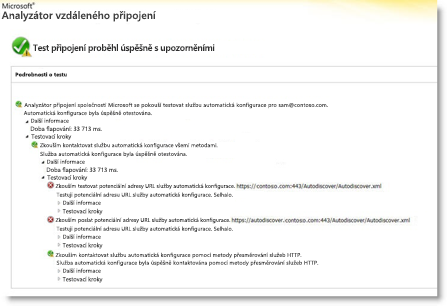
Pokud se test nezdaří, měl by se správce Microsoftu 365 ujistit, že je služba Automatická konfigurace ve vaší organizaci správně nastavená. Další informace o tom, jak to udělat, najdete níže v kroku 3: Vytvoření nebo úprava záznamu DNS pro automatickou službu .
Krok 2: Použití nástroje Test automatické konfigurace e-mailu ke zjištění, jestli se Outlook může připojit ke službě Automatická konfigurace
Až ověříte, že služba Automatická konfigurace funguje externě pro vaši organizaci, zjistěte, jestli služba Automatická konfigurace funguje správně z místního počítače. Pomocí nástroje Test E-mail AutoConfiguration můžete z Outlooku zjistit, jestli služba Automatická konfigurace a služba dostupnosti fungují.
Postupujte takto:
- Spusťte Outlook.
- Stiskněte a podržte klávesu Ctrl, klikněte pravým tlačítkem myši na ikonu Outlooku v oznamovací oblasti a potom klikněte na Otestovat automatickou konfiguraci e-mailu.
- Ověřte, jestli je v poli E-mailová adresa správná e-mailová adresa .
- V okně Test automatické konfigurace e-mailu zrušte zaškrtnutí políček Použít Guessmart a Secure Guessmart Authentication (Bezpečné ověřování Guessmart ).
- Kliknutím zaškrtněte políčko Používat automatickou konfiguraci a potom klikněte na Test.
Ujistěte se, že tento test proběhl úspěšně a že Outlook dokáže načíst správné adresy URL služby dostupnosti. Úspěšné výsledky se podobají tomu, co vidíte na následujícím obrázku:
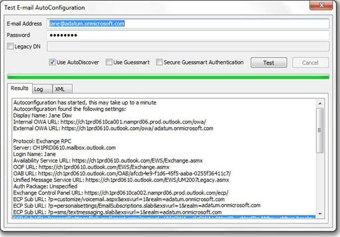
Pokud tento test není úspěšný, místní počítač se pravděpodobně nebude moct připojit ke službě Automatická konfigurace. Níže jsou uvedeny některé běžné důvody, které mohou způsobovat tento problém:
- Místní brána firewall blokuje připojení Outlooku ke službě Automatická konfigurace.
- Na počítači nebyl spuštěn nástroj pro nastavení počítače Microsoft 365.
Další informace o dalších metodách, které lze použít k řešení potíží, naleznete v části Další metody řešení potíží .
Krok 3: Vytvoření nebo úprava záznamu DNS pro automatickou konfiguraci
Vlastní doména je jakákoli jiná doména než výchozí DomainName.onmicrosoft.com, která byla přidána do Microsoft 365. Pokud vaše organizace používá vlastní domény v Exchange Online a všichni vaši uživatelé byli migrováni do Microsoft 365, musí být záznamy DNS nakonfigurovány tak, aby přesměrovávaly migrované uživatele na koncové body služby Automatická konfigurace Exchange Online. Pro automatickou konfiguraci byste měli vytvořit záznam CNAME. contoso.com a ukazovat na autodiscover.outlook.com.
V tomto případě je contoso.com zástupný symbol pro název domény vaší společnosti.
Záznam CNAME pro službu Automatická konfigurace musí obsahovat tyto informace:
- Alias: autodiscover
- Cíl: autodiscover.outlook.com
Další informace najdete v tématu Externí záznamy DNS (Domain Name System) pro Microsoft 365.
POZNÁMKA: Pokud máte hybridní nasazení Exchange, nastavte veřejné záznamy DNS automatické konfigurace pro existující domény SMTP tak, aby odkazovaly na místní prostředí. Další informace najdete v tématu Požadavky hybridního nasazení.
Další metody řešení potíží
Následující metody mohou také vyřešit běžné problémy s informacemi o volném čase.
Spuštění aplikace Outlook společně s přepínačem /cleanfreebusy
Outlook má několik přepínačů příkazového řádku, které můžete použít k opravě problémů.
Chcete-li opravit připojení s informacemi o volném čase, postupujte takto:
Zavřete Outlook.
Určete cestu k souboru Outlook.exe takto:
a. Klikněte na tlačítko Start, přejděte na příkaz Najít a potom klikněte na příkaz Files or Folders.
b. Do pole Název zadejte Outlook.exe a klikněte na tlačítko Najít.
c. Poznamenejte si cestu ke spustitelnému souboru Outlooku pro referenci. Výchozí cesta Outlooku 2007 je \Program Files\systém Microsoft Office\Office12\Outlook.exe. Výchozí cesta Outlooku 2010 je \Program Files\systém Microsoft Office\Office14\Outlook.exe.
d. V nabídce Soubor klikněte na Zavřít.
Klikněte na Start a potom na Spustit.
Do pole Otevřít zadejte cestu Outlooku (uveďte v ní název souboru), jednou stiskněte mezerník a pak zadejte /cleanfreebusy.
Například příkaz příkazového řádku pro Outlook 2007 je následující:
"C:\Program Files\systém Microsoft Office\Office12\Outlook.exe" /cleanfreebusy
Poznámka
Aby byly dlouhé názvy souborů zachovány, musí být celá cesta v uvozovkách.
Zjistěte, zda potíže přetrvávají.
Zjištění, zda je hodnota registru UseLegacyFB správně nakonfigurována
DŮLEŽITÉ: Tato metoda obsahuje kroky, které vám řeknou, jak upravit registr. Pokud byste ale registr upravili nesprávně, mohlo by dojít k vážným problémům. Provádějte proto tento postup pečlivě. Před úpravami registru vytvořte pro zvýšení ochrany zálohu registru. V případě problému pak můžete registr obnovit. Další informace o zálohování a obnovení registru naleznete v následujícím článku znalostní báze znalostní báze Microsoft Knowledge Base:
Postup zálohování a obnovení registru v systému Windows
Pokud vaše organizace nedávno migrovala na Microsoft 365, Outlook 2007 se stále dá nakonfigurovat tak, aby používal položku registru, která byla přenesena z předchozího prostředí. Tato položka vynutí, aby Outlook použil zprávu o volném čase účtu ve veřejné složce "Schedule+ Free/Busy". Veřejné složky nepoužívá Exchange Online pro informace o volném čase. Chcete-li zjistit, zda tato konfigurace existuje, postupujte takto:
Spusťte Editor registru.
Vyhledejte a rozbalte tento podklíč registru:
HKEY_CURRENT_USER\Software\Microsoft\Offlice\12.0\Outlook\Options\Calendar
Vyhledejte položku registru UseLegacyFB. Pokud položka registru UseLegacyFB existuje, odstraňte ji. Nebo změňte hodnotu položky registru UseLegacyFB na 0.
Poznámka
Pokud uživatel může zobrazit informace o volném čase všech ostatních uživatelů s výjimkou jednoho uživatele, problém spočívá v konkrétním uživateli, jehož informace o volném čase uživatel nemůže zobrazit. Vyřešte potíže s konkrétním uživatelem a zjistěte, proč klient Outlook pro tohoto uživatele nemůže publikovat informace o volném čase.
Potřebujete další pomoc? Přejděte na web Microsoft Community.