
Návrhy kontaktů se generují v rámci služby Microsoft 365 pomocí osobních kontaktů, kontaktů z vaší organizace (pokud jsou k dispozici) a uložením jmen a adres, které jste použili při odesílání zpráv.
Použití seznamu návrhů kontaktů a nejnovějších návrhů People
Když začnete do pole Komu, Kopie nebo Skrytá psát jméno, zobrazí se v seznamu návrhů kontaktů až pět odpovídajících jmen nebo adres.
Pokud třeba do některého z polí příjemců napíšete znak b, v seznamu se zobrazí navrhované shody. Seznam návrhů kontaktů se prohledává podle jména, příjmení, e-mailové adresy a dalších kontaktních informací, jako je telefonní číslo, pokud je k dispozici. S každým napsaným písmenem se seznam návrhů zpřesňuje. Pokud napíšete jenom "Bo", seznam automatického dokončování se zpřesní, takže se zobrazí jenom Bob Kelly.
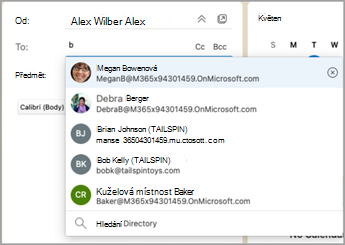
S každou novou osobou, které pošlete e-mail, se do seznamu automatického dokončování přidají další příjemci zprávy.
Skrytí jednoho nebo více navrhovaných kontaktů v seznamu návrhů
Pokud chcete skrýt kontakt ze svého seznamu návrhů, je to možné udělat v seznamu návrhů kontaktů při adresování e-mailu. Dají se použít pro osobní kontakty, kontakty, které jsme zjistili při vaší komunikaci, a kontakty ve vaší organizaci (podle toho, co je relevantní). Kontakty skryté tímto způsobem se nevrátí jako navrhované kontakty v produktech Microsoft 365 (např. Outlook, Teams atd.).
V Outlooku to funguje takto:
- Můžete e-mail přeposlat, odpovědět na něj nebo ho vytvořit.
- Do řádku adresy Komu: začněte psát kontakt, který chcete skrýt.
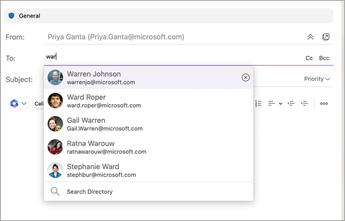
- Až se kontakt, který chcete skrýt, objeví v seznamu navržených kontaktů, hledejte X napravo od jména kontaktu.
- Po kliknutí na X se kontakt odebere ze seznamu a skryje se pro pozdější použití.
- Pokud chcete skrýt nějaký kontakt, pošlete mu e-mail odpovědí na starý e-mail nebo zadáním celé e-mailové adresy do nového e-mailu. Přibližně po 24 hodinách se kontakt ze seznamu návrhů skryje.
Resetování navrhovaného vyhledávání kontaktů a ukončení shromažďování informací pro navrhované hledání kontaktů
Společnost Microsoft vám umožňuje řídit, jaké informace budeme uchovávat o vašich kontaktech při vyhledávání navrhovaných kontaktů. Funkce Navrhované hledání kontaktů rozumí tomu, s kým často komunikujete, a používá tyto informace k usnadnění vyhledávání kontaktů. Tyto informace můžete spravovat v nastavení Ochrana osobních údajů v Outlooku nebo na řídicím panelu ochrany osobních údajů na account.microsoft.com. To se týká navrhovaných informací o hledání kontaktů pro účet Microsoft a všech míst, kde se tyto informace o účtu používají v Microsoftu (Bing, Calendar, Delve, Excel, LinkedIn, Sdílení dokumentů Office, Office.com, OneDrive, OneNote, desktopová aplikace Outlook, Outlook Mac, Outlook Mobile, Outlook Web Access (OWA), OWA Mini, People, PowerPoint, Project, SharePoint, Teams for Life, Teams for Work, Windows Search, Windows Share Sheet, Word, Yammer). To se netýká konzole Xbox.
Přejděte na account.microsoft.com u účtu, který chcete spravovat.
V části Ochrana osobních údajů přejděte na Řídicí panel ochrany osobních údajů.
V části Rozšířené návrhy People Resources můžete zastavit shromažďování navrhovaných dat hledání kontaktů a odstranit existující data. To se týká i komunikačních informací o osobních kontaktech (ale ne o kontaktech samotných). Patří sem taky informace o komunikaci kontaktů organizace (ale ne kontaktů samotných). Spolu s komunikačními daty se ale odeberou i rozšířené návrhy People (což jsou kontakty, se kterými jste komunikovali, ale výslovně jste je neuložili). Po vymazání nebudete moct tato data obnovit. Pokud chcete shromažďování těchto dat spustit znovu, abyste usnadnili vyhledávání kontaktů, můžete povolit prostředí podle stejných kroků.
Rozšířené návrhy People Suggestions, které jsou k dispozici ve vašem seznamu navrhovaných kontaktů, můžete zobrazit také tak, že vyberete Stáhnout rozšířená data o lidech a přejdete na ovládací prvky ochrany osobních údajů v Outlooku.
Poznámka
Uložené osobní kontakty se budou i nadále navrhovat v rámci navrhovaného hledání kontaktů, dokud nebude odstraněn (viz Zobrazení a úprava informací o kontaktech). Kontakty z vaší organizace se budou pořád navrhovat v navrhovaném hledání kontaktů, dokud je správce organizace neodebere.