Sdílení souboru ke spolupráci v příloze
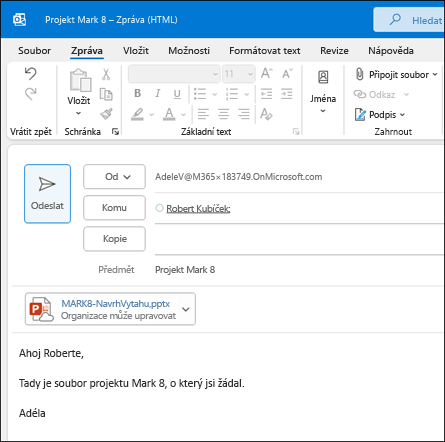
- Vyberte Připojit soubor a zvolte soubor.
- Pokud soubor obsahuje malou ikonu mraku, je už uložený do cloudu, takže ho můžete sdílet a pracovat na něm s ostatními.
Pokud ne, klikněte na šipku rozevíracího seznamu, najeďte myší na Nahráta pak vyberte OneDrive. - Napište zprávu a vyberte Odeslat.
Vytvoření online schůzky a sdílených poznámek
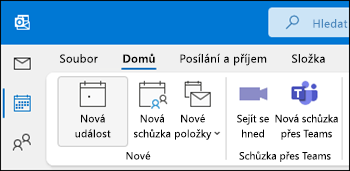
V levém podokně vyberte ikonu Kalendář.
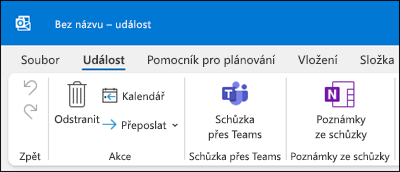
Pokud chcete nastavit schůzku, které se účastníci mohou připojit vzdáleně, vyberte Nová Schůzka Teams. Tím vložíte odkaz, pomocí kterého se vzdálení účastníci můžou ke schůzce připojit.
Pokud chcete nastavit sdílené místo pro poznámky, vyberte tlačítko Poznámky ze schůzky. Můžete vytvořit nový poznámkový blok OneNotu nebo vybrat existující poznámkový blok. V žádosti o schůzku bude odkaz na tento poznámkový blok.