

Přidání nebo změna barvy výplně
- Vyberte buňky, do kterých chcete přidat nebo změnit barvu výplně.
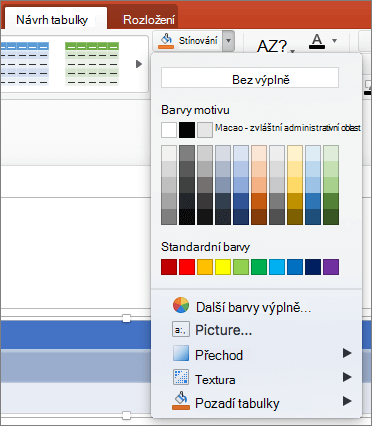
- Na kartě Návrh tabulky klikněte na šipku u tlačítka Stínování.
- Klikněte na požadovanou barvu z nabídky Barvy motivu nebo Standardní barvy nebo klikněte na Další barvy výplně.
Použití přechodu nebo textury jako barvy výplně
- Vyberte buňky, ve kterých chcete použít efekt výplně jako barvu výplně.
- Na kartě Návrh tabulky klikněte na šipku u tlačítka Stínování.
- Kliknutím na Přechod vyberte a použijte efekt přechodu. Kliknutím na možnost Textura vyberete a použijete efekt textury.
Odebrání barvy výplně
- Vyberte buňky, ve kterých chcete odebrat barvu výplně.
- Na kartě Návrh tabulky klikněte na šipku u tlačítka Stínování.
- V nabídce Stínování klikněte na Bez výplně.