Můžete přidat až deset vlastních polí, která vám pomůžou při správě a filtrování práce v Projectu.
Vytvoření vlastního pole
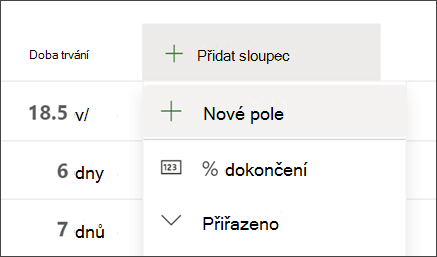
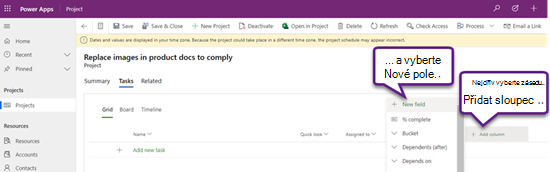
V zobrazení mřížky vyberte Přidat sloupec > Nové pole.
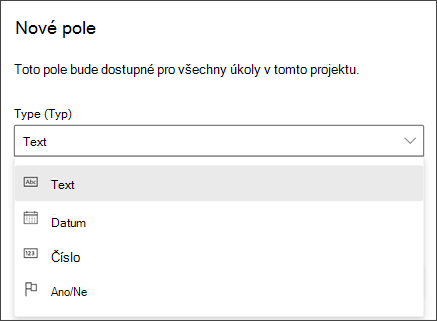
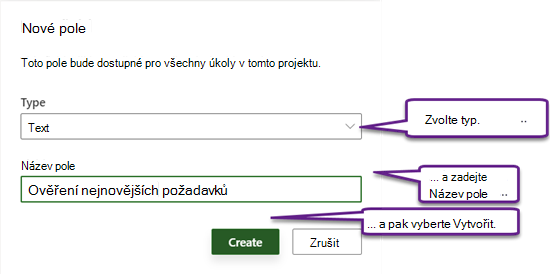
Vyberte typ pole:
Důležité
Typ vlastního pole nelze po vytvoření změnit. Pokud má vlastní pole nesprávný typ, odstraňte ho a vytvořte ho znovu se správným typem.
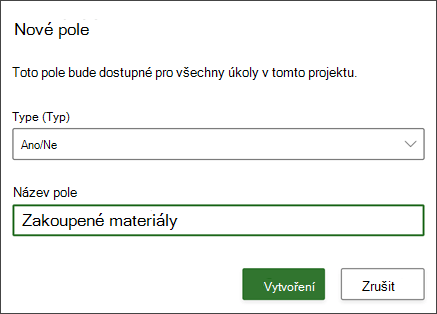
Zadejte název pole a pak vyberte Vytvořit.
Poznámka
- Pokud chcete znovu použít vlastní pole, vytvořte kopii projektu. Vlastní pole se v současné době nedají použít napříč projekty ani pro sestavy PowerBI.
- V současnosti není možné vytvářet vzorce pomocí vlastních polí. Pokud byste o tuto funkci měli zájem, pošlete nám prosím zpětnou vazbu. Pomůžete nám určit prioritu nových funkcí v budoucích aktualizacích. Další informace najdete v tématu Jak můžu odeslat zpětnou vazbu v systém Microsoft Office?
Volba vlastního pole
Existuje několik typů vlastních polí. Fungují takto:
Text: Může obsahovat libovolné znaky.
Datum: Může obsahovat pouze datum. Zadejte ho sami nebo si ho zvolte z kalendáře.
Číslo: Může obsahovat pouze čísla a mohou to být buď jednoduše čísla, nebo jednoduché souhrnné vzorce, včetně funkcí Max, Min, Sum a Average. Při vytváření číselného pole můžete zvolit typ zahrnutí a zkontrolovat, že všechny úkoly, které chcete zahrnout do funkce, jsou dílčími úkoly tohoto úkolu.
Ano/Ne: V rozbalovacím seznamu si můžete vybrat z možností "Ano" a "Ne". Ve výchozím nastavení se zobrazuje "Ne".
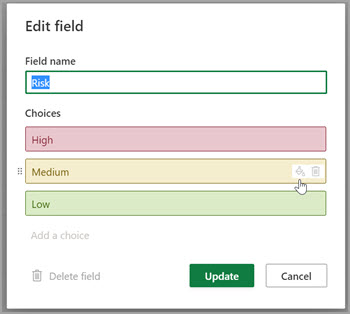
Volba: Vytvoř rozevírací seznam 2 až 20 možností, které můžou obsahovat postavy a emoji. Pořadí možností můžete změnit přetažením. Všimněte si, že pokud odeberete možnost z pole Volba, všechny úkoly, které tuto možnost měly, budou mít v tomto poli Volba prázdné místo. Toto pole se taky nedá použít k vytváření sestav.
- Pokud chcete přidat emoji, stiskněte ve Windows klávesu Win + ; (klávesa Windows plus středník) a na Macu stiskněte Ctrl + ,CommandSpace + .
- Ke každé volbě můžete přidat barvy, abyste snadněji kontrolovali stav práce v zobrazení mřížky. Můžete to udělat tak, že vyberete ikonu plechovky barvy , nebo můžete barvy odebrat výběrem ikony koše.
Úprava hodnoty vlastního pole
Udělejte některý z těchto kroků:
V zobrazení mřížky vyberte hodnotu vlastního pole, vyberte ji znovu a začněte ji upravovat.
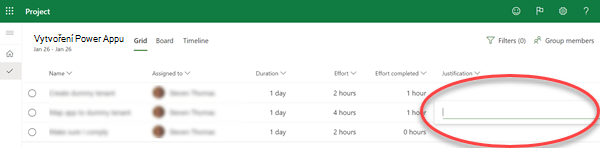
V podokně podrobností úkolu vyberte v části Vlastní pole hodnotu, kterou chcete začít upravovat.
Změna vlastnosti vlastního pole
- V zobrazení mřížky vyberte vlastní pole a v zobrazené nabídce pak vyberte změnu, kterou chcete provést.
Filtrování pomocí vlastních polí
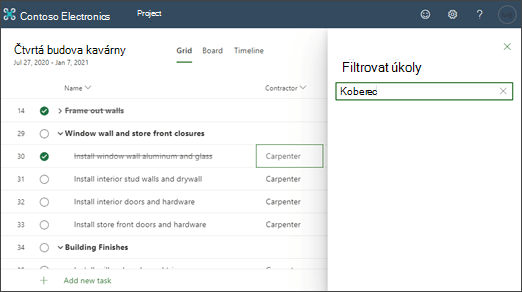
V aplikaci Project pro web můžete filtrovat podle libovolného pole podle klíčových slov, včetně vlastních polí.
Desktopová verze Projectu nabízí několik vlastních polí, která můžete definovat podle potřeb svojí organizace. Pole můžete upravit a potom ho vložit do projektu.
V tomto článku
Přizpůsobení pole
Otevřete soubor projektu v desktopové verzi Projectu, klikněte pravým tlačítkem na název pole a zvolte Vlastní pole.
Pokud chcete, aby bylo pole dostupné v zobrazeních úkolů, vyberte Úkol. Pokud chcete, aby bylo pole dostupné v zobrazeních zdrojů, vyberte Zdroj.
V seznamu Typ vyberte typ pole, které přizpůsobujete.
Pokud chcete pole v tomto projektu trvale přejmenovat, zvolte Přejmenovat . V dialogovém okně, které se zobrazí, zadejte nový název a klikněte na OK.
V části Vlastní atributy zvolte, jak se mají data v poli zadat.
- Pokud chcete, aby vlastní pole používalo seznam (pokud chcete například vytvořit seznam různých nákladových středisek ve vaší organizaci), zvolte Vyhledávání. V dialogovém okně, které se zobrazí, zadejte každou položku seznamu ve sloupci Hodnota , zvolte, jestli se má některá z položek seznamu zobrazit ve výchozím nastavení, a pak zvolte Zavřít.
- Pokud chcete, aby se do vlastního pole naplnila hodnota pomocí vzorce, zvolte Vzorec. V dialogovém okně, které se zobrazí, pomocí polí Pole a Funkce vytvořte vzorec a pak zvolte OK.
V části Výpočet pro souhrnné řádky úkolů a skupin zvolte, jak mají být hodnoty ve vašem vlastním poli zahrnuty. jak mají být hodnoty shrnuté na souhrnné úrovni úkolů a skupin pro vlastní pole,
Poznámka
Kód osnovy a textová pole se nezahrnují. Možnost Použít vzorec je navíc dostupná jenom v případě, že jste pro pole definovali vzorec v části Vlastní atributy.
V části Výpočet pro řádky přiřazení zvolte, jak mají být hodnoty ve vlastním poli distribuovány.
- Pokud se obsah tohoto vlastního pole nemá distribuovat napříč přiřazeními, vyberte možnost Žádný .
-
Možnost Zahrnout, pokud není zadáno ručně, pokud se má obsah tohoto vlastního pole distribuovat do přiřazení, například v zobrazení Používání úkolů nebo Používání zdrojů. V tom případě jsou data rozdělená mezi přiřazení (pokud nejsou do řádku přiřazení zadaná ručně).
V části Hodnoty k zobrazení zvolte, jak se mají zobrazovat data ve vlastním poli.
-
Výběrem možnosti Data zobrazíte v obsahu pole skutečná data ve všech zobrazeních, ve kterých se pole zobrazuje.
-
Výběrem možnosti Grafické indikátory určete kritéria a přidružené obrázky indikátorů, které se mají zobrazit v poli místo dat.
Přizpůsobené pole si pak můžete vložit do příslušného úkolu nebo do zobrazení zdrojů v projektu.
Začátek stránky
Import vlastního pole
Pokud víte o vlastním poli v jiném projektu nebo v šabloně, které by se vám v projektu hodilo, můžete si ho naimportovat a ušetřit tak čas, který by vám jinak trvalo vytvoření identického nového vlastního pole.
- Klikněte pravým tlačítkem na název pole a zvolte Vlastní pole.
- Zvolte Importovat pole.
- Ze seznamu projektů vyberte projekt, ve kterém je pole, které importujete.
- V poli Typ pole vyberte možnost Úkol, Zdroj nebo Projekt.
- V seznamu polí vyberte název pole, které importujete.
- Zvolte OK a název pole, seznam hodnot, vzorec a grafické indikátory se naimportují do projektu. Tyto hodnoty můžete podle potřeby upravit a potom vložit pole do zobrazení projektu.
Vložení vlastního pole
Jakmile si pole přizpůsobíte, je dalším krokem vložit ho do zobrazení.
- Klikněte pravým tlačítkem myši na záhlaví sloupce, který má být zobrazený napravo od vlastního pole, zvolte Vložit sloupec a vyberte název vlastního pole ze seznamu.
Pokud jste pole při přizpůsobování trvale přejmenovali, bude uvedené s novým názvem. Pokud nechcete použít trvalý název vlastního pole, zadejte do pole nový název.
Vytvoření vlastního pole
V otevřeném projektu se ujistěte, že je na kartě Úkoly vybraná možnost Mřížka .
V mřížce hned za posledním sloupcem vyberte Přidat pole>Nový sloupec.
Zadejte Typ a Název pole a pak vyberte Vytvořit.
Změna názvu vlastního pole
- V otevřeném projektu se ujistěte, že je na kartě Úkoly vybraná možnost Mřížka .
- V mřížce vyberte záhlaví sloupce a pak vyberte Upravit.
- V dialogovém okně Upravit pole zadejte novou hodnotu do pole Název pole a pak vyberte Aktualizovat.
Změna hodnoty vlastního pole v úkolu
- V otevřeném projektu se ujistěte, že je na kartě Úkoly vybraná možnost Mřížka .
- V mřížce vyberte hodnotu pole, kterou chcete změnit, a pak ji vyberte znovu, abyste ji mohli upravovat.
- Úpravy dokončíte stisknutím klávesy ENTER.
Viz také
Začínáme s aplikací Project Power App
Začátek stránky
