
Když pracujete na více projektech, může být obtížné zjistit, kdo je pro práci na projektu k dispozici.
Pokud přiřadíte stejné lidi k několika projektům nebo použijete v projektu sdílené zdroje, pomůže vám sloučit všechny informace o zdrojích do jednoho centrálního souboru, kterému se říká fond zdrojů. Fond zdrojů je užitečný taky pro identifikaci konfliktů přiřazení a zobrazení časové dotace pro jednotlivé projekty.
Vytvoření fondu zdrojů
Poznámka
Pokud používáte aplikaci Project Professional a ve fondu zdrojů vaší organizace existují zdroje, nemusíte vytvářet další fond zdrojů. Další informace naleznete v tématu Přidání zdrojů do fondu zdrojů organizace .
- Otevřete Project a klikněte na kartu Prázdný projektový>zdroj .
- Klikněte na šipku vedle tlačítka Týmový plánovač a potom na Seznam zdrojů.
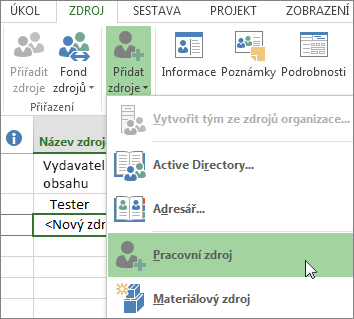
- Klikněte na Přidat zdroje a importujte existující informace o zdrojích.
Pokud chcete zadat informace o nových lidech, klikněte na Pracovní zdroj a přidejte Název zdroje a podrobnosti.
Poznámka
Pokud používáte aplikaci Project Professional se serverem Project Server, budete mít přístup ke zdrojům organizace. Další informace o verzích aplikace Project naleznete v tématu Porovnání verzí aplikace Project. Seznam zdrojů organizace obvykle spravuje správce a každý vedoucí projektu může tyto zdroje přidávat do svých projektů.
Po vytvoření sdíleného fondu zdrojů pocházejí informace pro každý sdílený projekt z tohoto fondu zdrojů a všechny informace, jako jsou přiřazení, nákladové sazby a dostupnost, jsou v tomto centrálním umístění.
Použití fondu zdrojů
- Otevřete projekt fondu zdrojů.
- Otevřete projekt, který bude sdílet zdroje z fondu, a klikněte na Fond zdrojů>Sdílet>zdroje.
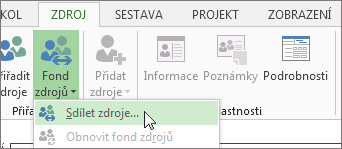
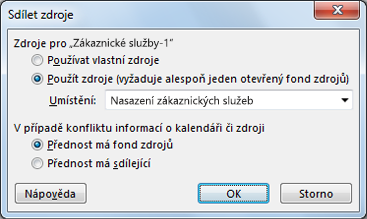
- Klikněte na Použít zdroje a v poli Od klikněte na projekt fondu zdrojů, který jste otevřeli v kroku 1.
-
Kliknutí na Fond má přednost, pokud chcete, aby informace ve fondu zdrojů přepsaly případné konfliktní informace z vašeho projektu (sdílejícího).
Nebo
Sdílející má přednost, pokud chcete, aby informace v projektu přepsaly případné konfliktní informace z fondu zdrojů. - Klikněte na OK.
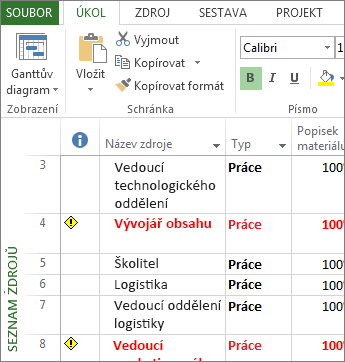
Teď můžete použít zdroje pro svůj projekt. Všechny zdroje ve vašem projektu jsou automaticky přidány do fondu. - Pokud chcete zobrazit seznam sdílených zdrojů, klikněte naSeznam zdrojůGanttova>diagramu> úkolů.
Práce s informacemi o používání zdrojů
Můžete zobrazit a aktualizovat soubor fondu zdrojů z aktuálního projektu (sdílející soubor). Je vhodné zdroje pravidelně aktualizovat a prohlížet, abyste získali nejnovější informace o přidělení a jejich dopadu na vaše projekty.
Poznámka
Pokud chcete soubor fondu zdrojů přímo upravovat, potřebujete k danému souboru přístup pro čtení i zápis. Jinak můžete jenom zobrazit používání zdrojů a dělat změny zdrojů projektu.
Otevřete soubor sdílejícího projektu.
V zobrazeném okně klikněte na Otevřít fond zdrojů, aby se zobrazila přiřazení napříč všemi sdílejícími soubory. Fond zdrojů se otevře jako soubor jen pro čtení.
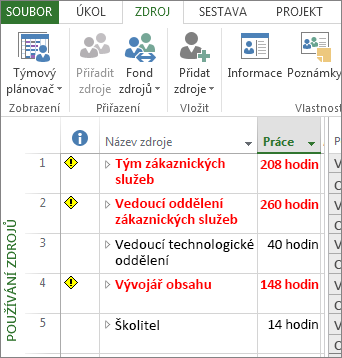
Pokud chcete zobrazit přiřazení z projektů, které sdílejí fond zdrojů, klikněte na Používánízdrojů v Ganttově>diagramu> úkolů.
Tip:
Názvy zdrojů, které se zobrazují červeně, označují přetížení zdroje.
Můžete použít nové zdroje nebo aktualizovat celkový počet naplánovaných prací a informace o práci. Přečtěte si další informace o přiřazování lidí k úkolům.
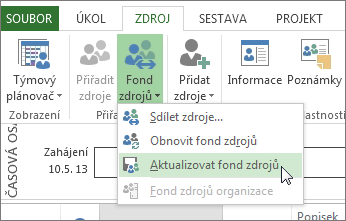
Po provedení aktualizací klikněte na možnost Fond zdrojů>Aktualizovat>fond zdrojů.
Tip:
Pokud v projektu není aktualizace fondu zdrojů k dispozici, pravděpodobně jste soubor fondu zdrojů otevřeli v režimu čtení i zápisu. Zavřete a znovu otevřete fond zdrojů v režimu čtení.
Ukončení sdílení prostředků
Pokud projekt sdílí zdroje z fondu zdrojů nebo z jiného souboru projektu, můžete ho od tohoto jiného souboru odpojit. Zdroje s přiřazenými položkami v souboru projektu zůstanou v projektu i po odpojení souboru od fondu zdrojů nebo jiného souboru projektu, ale ostatní zdroje z fondu zdrojů nebo jiného souboru už nebudou dostupné.
Poznámka
Obvykle nechcete, aby po odpojení sdílejícího souboru zůstala přiřazení úkolů zachována ve fondu zdrojů. Přiřazení se ale zachovají, když sdílející soubor odpojíte od fondu zdrojů, když fond zdrojů není otevřený, nebo když po odpojení sdílejícího souboru fond zdrojů neuložíte. Pokud chcete zachovaná přiřazení z fondu odebrat, odpojte sdílející soubor ze souboru fondu zdrojů. Všechny informace o přiřazení úkolu se odstraní z fondu zdrojů, aniž by se to týkalo původního sdílejícího souboru. Pokud ve fondu zdrojů už nějaké úkoly zbyly, znovu připojte sdílející soubor k fondu zdrojů a znovu ho odpojte.
Odpojení aktivního souboru pro sdílení od jeho fondu zdrojů
Aktivní soubor projektu můžete odpojit od fondu zdrojů nebo jiného souboru, ke kterému je připojený a ke kterému sdílí zdroje.
- Otevřete fond zdrojů obsahující sdílené zdroje.
- V dialogovém okně Otevřít fond zdrojů klikněte na možnost Otevřít fond zdrojů pro čtení/zápis, abyste mohli změnit informace o zdroji. Mějte na paměti, že otevření fondu s oprávněním pro čtení a zápis zabrání ostatním uživatelům aktualizovat fond novými informacemi.
- Otevřete projekt.
- Zvolte Fond>>zdrojůSdílet zdroje.
- Klepněte na tlačítko Použít vlastní zdroje a potom klepněte na tlačítko OK.
- Uložte oba soubory projektu.
Další informace o fondech zdrojů
Fond zdrojů usnadňuje správu lidí nebo vybavení přiřazených k úkolům ve více než jednom souboru projektu. Fond zdrojů centralizuje informace o zdrojích, jako je název zdroje, použitý kalendář, jednotky zdroje a tabulky nákladových sazeb.
Každý projekt, který používá zdroje z fondu zdrojů, se označuje jako sdílející soubor.
Tip:
Vytvořte nový (samostatný) soubor projektu, který bude sloužit pouze pro informace o zdrojích. To vám usnadní správu informací o zdrojích a přiřazení úkolů mezi sdílejícími soubory a fondem zdrojů.
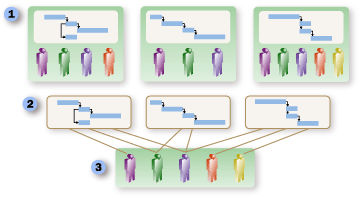
 Před vytvořením fondu zdrojů obsahuje každý projekt vlastní informace o zdrojích. Některé z těchto informací se můžou překrývat nebo být dokonce v konfliktu s informacemi o stejných zdrojích používaných v jiných projektech.
 Po vytvoření sdíleného fondu zdrojů pocházejí informace o zdrojích v jednotlivých projektech z jednoho fondu zdrojů. Informace o přiřazeních, nákladové sazby a dostupnost všech zdrojů jsou umístěné v jednom centrálním umístění.
 Je také jednodušší vidět přetížení zdrojů způsobená konfliktními přiřazeními ve více než jednom projektu.
Některé další kroky
- Možná vás budou zajímat informace o přidávání lidí a jejich přiřazování k úkolům.
- Chcete udržet velký projekt uspořádaný? Chcete-li propojit více projektů , zkuste vytvořit hlavní projekt .
- Pokud přemýšlíte o vlivu přidělení zdrojů na váš projekt, podívejte se na část o tom, jak přiřazení zdrojů řídí plán.