Osnova úkolů v projektu
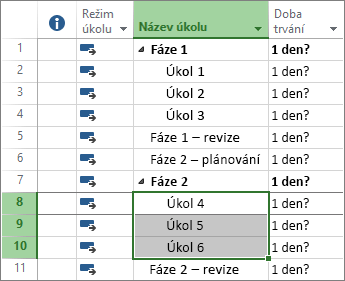
Hierarchii úkolů určujete zvětšením nebo zmenšením odsazení. Odsazený úkol se stává dílčím úkolem úkolu nad ním, který se tím mění v úkol souhrnný.
- Výběr možnosti Zobrazit>zobrazení úkolůGanttův> diagram.
- Ve sloupci Název úkolu vyberte jeden nebo více úkolů, u kterých chcete zvětšit nebo zmenšit odsazení.
- Udělejte něco z tohoto:
- Výběr možnostiPlán>úkolů>Zvětšit odsazení úkolu
 Nebo stisknutím Alt+Shift+doleva nastavte úkol jako dílčí úkol.
- VýběrPlánu>úkolu>Zmenšit odsazení Tlačítko
 Nebo stiskněte Alt+Shift+Vpravo, abyste úkol přesunuli na úroveň úkolu nad ním.
Pomocí dílčích a souhrnných úkolů můžete mimo jiné zobrazovat fáze a snadno se orientovat i v rozsáhlém projektu.
Propojení úkolů v projektu
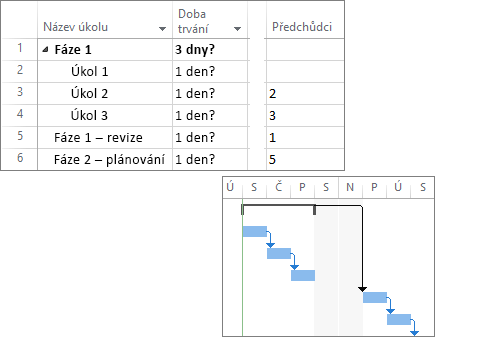
V rámci projektu můžete propojit jakékoli dva úkoly a zobrazit tak jejich vztah, který se nazývá závislost mezi úkoly. Až úkoly propojíte, každá změna provedená v jednom úkolu ovlivní i úkol druhý.
- Výběr možnosti Zobrazit>zobrazení úkolůGanttův> diagram.
- Stiskněte a podržte klávesu CTRL a vyberte dva úkoly, které chcete propojit (ve sloupci Název úkolu).
-
Vybrat úkol>Propojit vybrané úkoly
 nebo stiskněte Ctrl+F2.
Project podporuje čtyři druhy propojení úkolů, znázorňující různé vztahy.
Další informace o propojení a plánování úkolů najdete v tématu Jak Project plánuje úkoly: Informace pro pokročilé uživatele.
Změna zobrazení
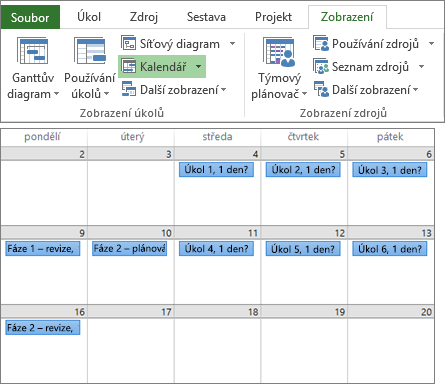
- Vyberte kartu Zobrazení.
- Udělejte něco z tohoto:
- Ve skupině Zobrazení úkolů nebo Zobrazení zdrojů vyberte zobrazení, které chcete použít.
- Vyberte Ganttův diagram>Další zobrazení , aby se zobrazila všechna dostupná zobrazení, a pak vyberte některou z možností v dialogovém okně Další zobrazení .
Potřebujete pomoc při výběru toho správného zobrazení projektu?