Pokud chcete upravit velikost stránky aktuální publikace, můžete v Publisheru použít možnosti v dialogovém okně Vzhled stránky .
Poznámka
Pokud vytváříte velikost stránky pro typ publikace, který Publisher neobsahuje, dosáhnete nejlepších výsledků, když vyjdete z typu publikace podobné velikosti a pak vytvoříte velikost stránky odpovídající požadované velikosti lístku. Pokud chcete například vytvořit lístek o rozměrech 5 x 10 cm, začněte vizitkou.
Nastavení stránky
- Na kartě Návrh stránky klikněte na ikonu pro otevření dialogového okna Vzhled stránky.
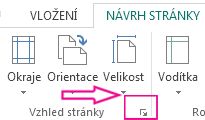
- Zadejte šířku a výšku stránky.
Poznámka
Pokud chcete vytvořit opakovaně použitelnou vlastní velikost stránky, použijte dialogové okno Vytvořit novou velikost stránky, které otevřete tlačítkem Velikost na kartě pásu karet Návrh stránky.
Nastavení vodítek okrajů
Vodítka okrajů slouží k nastavení velikosti prostoru mezi okraji stránky v publikaci a mezi slovy a obrázky na stránce.
Na kartě Návrh stránky klikněte na ikonu pro otevření dialogového okna Vzhled stránky.
Poznámka
Oblast na listu papíru, na kterou může tiskárna tisknout, je omezená. Mnohé tiskárny netisknou až k okrajům papíru bez ohledu na to, jak široké okraje nastavíte. Při nastavení okrajů a vytvoření stránky se musíte ujistit, že obsah, který chcete vytisknout, nezasahuje mimo oblast tisku použité tiskárny.
Zadejte požadovaný prostor na horním, levém, pravém a dolním okraji publikace.
Části publikace, které zasahují mimo rozměry dané velikostí stránky, se nevytisknou.
Typy rozložení
Jedna stránka na list Na tento list papíru se vytiskne jedna stránka publikace. V okně náhledu uvidíte, jak se stránka vejde na list.
Brožura Tím nastavíte u publikace rozvržení brožury. Tyto možnosti budou odrážet pozici v brožuře. Brožury jsou obvykle vytištěny na listy papíru, které jsou poté přeloženy tak, aby vytvořily brožuru.
Email Tato možnost nastaví design stránky publikace pro e-mail.
Obálka Tím nastavíte publikaci na standardní obálku 9,5 x 4,125 ". Tyto rozměry můžete změnit pomocí nastavení Šířka a Výška v části Stránka tohoto dialogového okna.
Přeložená karta Tento typ rozložení slouží k vytváření přání, kdy se stránky vytisknou na list papíru a potom se tento list přeloží, aby vzniklo přání. Pokud zvolíte rozložení Přeložená karta , zobrazí se možnosti přeložení listu. Výběrem možnosti v seznamu určete způsob, jakým se bude publikace skládat:
- Čtvrtina listu s přeložením po straně Všechny stránky publikace budou vytištěny na stejný list papíru. Hotová karta bude přeložená na jedné straně.
- Čtvrtina listu s přeložením nahoře Všechny stránky publikace budou vytištěny na stejný list papíru. Hotová karta bude přeložená na horní straně.
- Polovina listu s přeložením po straně Dvě stránky publikace budou vytištěny svisle na stejnou stranu listu papíru.
- Polovina listu s přeložením nahoře Dvě stránky publikace budou vytištěny vodorovně na stejnou stranu listu papíru.
Více stránek na list Na každý list papíru se vytiskne víc než jedna stránka. Pokud vyberete typ rozložení Více stránek na list, zobrazí se možnosti cílového listu.
Další možnosti
Cílová velikost papíru : Klikněte na jednu z následujících možností: Letter nebo A4. Pokud tisknete na papír jiné velikosti, vyberte možnost Vlastní a poté zadejte následující rozměry:
- Šířka papíru Zadejte šířku listu papíru.
- Výška papíru Zadejte výšku listu papíru.
Boční okraj Zadejte vzdálenost mezi skupinou více kopií a levým a pravým okrajem listu.
Horní okraj Zadejte vzdálenost mezi skupinou více kopií a horním okrajem listu.
Vodorovná mezera Zadejte vzdálenost mezi sloupci více kopií. Tisknete-li například vizitky ve dvou sloupcích, změnou této možnosti nastavíte vzdálenost mezi oběma sloupci.
Svislá mezera Zadejte vzdálenost mezi jednotlivými řádky více kopií. Tisknete-li například vizitky ve čtyřech řádcích, změní se vodorovná mezera mezi jednotlivými řádky vizitek.
Náhled
V okně Náhled se zobrazuje typ rozložení a vybrané okraje. Celkové rozměry jsou znázorněny černou čarou v bílém obdélníku a vodítka okrajů modrými tečkovanými čarami uvnitř listu.