
Shrnutí
TLS (Transport Layer Security) 1.0 a 1.1 jsou bezpečnostní protokoly pro vytváření šifrovacích kanálů přes počítačové sítě. Společnost Microsoft je podporuje od systémů Windows XP a Windows Server 2003. Regulační požadavky se však mění. TLS 1.0 obsahuje také nové slabiny zabezpečení. Proto Microsoft doporučuje odebrat závislosti TLS 1.0 a 1.1. Pokud je to možné, doporučujeme také zakázat protokoly TLS 1.0 a 1.1 na úrovni operačního systému. Další podrobnosti najdete v tématu Zakázání TLS 1.0 a 1.1. V aktualizaci Preview z 20. září 2022 ve výchozím nastavení zakážeme protokoly TLS 1.0 a 1.1 pro aplikace založené na winhttp a wininet. Je to součást pokračujícího úsilí. Tento článek vám je pomůže znovu povolit. Tyto změny se projeví po instalaci aktualizací Windows vydaných 20. září 2022 nebo později.
Chování při přístupu k odkazům TLS 1.0 a 1.1 v prohlížeči
Po 20. září 2022 se při otevření webu prohlížeče, který používá protokol TLS 1.0 nebo 1.1, zobrazí zpráva. Viz obrázek 1. Zpráva uvádí, že web používá zastaralý nebo nebezpečný protokol TLS. Pokud chcete tento problém vyřešit, můžete aktualizovat protokol TLS na TLS 1.2 nebo vyšší. Pokud to není možné, můžete povolit protokol TLS, jak je popsáno v tématu Povolení protokolu TLS verze 1.1 a nižší.
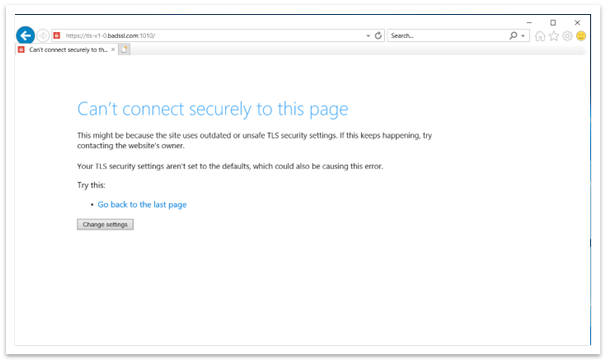
Obrázek 1: Okno prohlížeče při přístupu k webové stránce TLS 1.0 a 1.1
Chování při přístupu k odkazům TLS 1.0 a 1.1 v aplikacích WinHTTP
Po aktualizaci můžou selhat aplikace založené na winhttp. Zobrazí se chybová zpráva: "ERROR_WINHTTP_SECURE_FAILURE při provádění operace WinHttpSendRequest."
Chování při přístupu k odkazům TLS 1.0 a 1.1 ve vlastních aplikacích uživatelského rozhraní založených na winhttp nebo wininet
Když se aplikace pokusí vytvořit připojení pomocí protokolu TLS 1.1 a nižšího, může se zdát, že připojení selhalo. Když zavřete aplikaci nebo přestane fungovat, zobrazí se dialogové okno Pomocník s kompatibilitou programů (PCA), jak je znázorněno na obrázku 2.
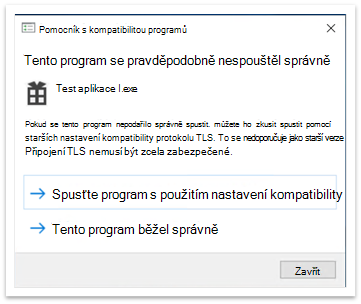
Obrázek 2: Dialogové okno Pomocník s kompatibilitou programů po zavření aplikace
Dialogové okno PCA zobrazí zprávu "Tento program možná nefungoval správně." V něm jsou dvě možnosti:
- Spusťte program s použitím nastavení kompatibility
- Tento program běžel správně
Spusťte program s použitím nastavení kompatibility
Když vyberete tuto možnost, aplikace se znovu otevře. Nyní všechny odkazy, které používají TLS 1.0 a 1.1, fungují správně. Od té chvíle se nebude zobrazovat žádné dialogové okno PCA. Editor registru přidá položky do následujících cest:
- Computer\HKEY_CURRENT_USER\Software\Microsoft\Windows NT\CurrentVersion\AppCompatFlags\Compatibility Assistant\Store.
- Computer\HKEY_CURRENT_USER\Software\Microsoft\Windows NT\CurrentVersion\AppCompatFlags\Layers.
Pokud jste tuto možnost vybrali omylem, můžete tyto položky odstranit. Pokud je odstraníte, při příštím otevření aplikace se zobrazí dialogové okno PCA.
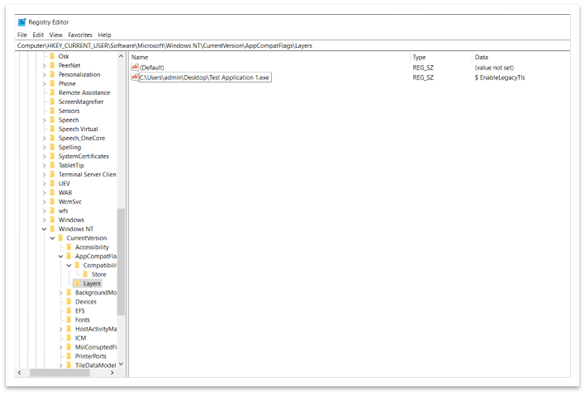
Obrázek 3: Seznam programů, které by se měly spouštět pomocí nastavení kompatibility
Tento program běžel správně
Když vyberete tuto možnost, aplikace se normálně zavře. Při dalším otevření aplikace se nezobrazí žádné dialogové okno PCA. Systém blokuje veškerý obsah TLS 1.0 a 1.1. Editor registru přidá do cestyComputer\HKEY_CURRENT_USER\Software\Microsoft\Windows NT\CurrentVersion\AppCompatFlags\Compatibility Assistant\Store následující položku. Viz obrázek 4. Pokud jste tuto možnost vybrali omylem, můžete tuto položku odstranit. Pokud položku odstraníte, při příštím otevření aplikace se zobrazí dialogové okno PCA.
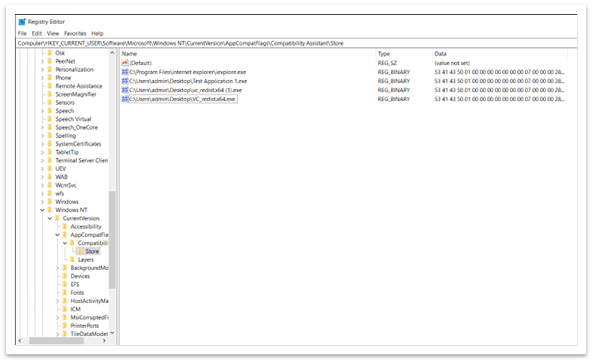
Obrázek 4: Záznam v Editoru registru, který uvádí, že aplikace fungovala správně
Důležité Starší protokoly TLS jsou povolené jenom pro konkrétní aplikace. To platí i v případě, že jsou v nastavení celého systému zakázány.
Povolení protokolu TLS verze 1.1 a nižší (nastavení Wininet a Internet Exploreru)
Nedoporučujeme povolovat protokol TLS 1.1 a nižší, protože už nejsou považovány za bezpečné. Jsou zranitelní vůči různým útokům, jako je například útok PUDL. Před povolením protokolu TLS 1.1 proto udělejte jednu z těchto věcí:
- Zkontrolujte, jestli není dostupná novější verze aplikace.
- Požádejte vývojáře aplikace, aby provedl změny konfigurace v aplikaci a odebral závislost na protokolu TLS 1.1 a nižším.
V případě, že žádné z řešení nefunguje, existují dva způsoby, jak povolit starší protokoly TLS v nastavení celého systému:
- Možnosti internetu
- Editor zásad skupiny
Možnosti internetu
Pokud chcete otevřít Možnosti Internetu, zadejte do vyhledávacího pole na hlavním panelu Možnosti . Můžete také vybrat Změnit nastavení z dialogového okna zobrazeného na obrázku 1. Na kartě Upřesnit se posuňte dolů na panelu nastavení . Zde můžete povolit nebo zakázat protokoly TLS.
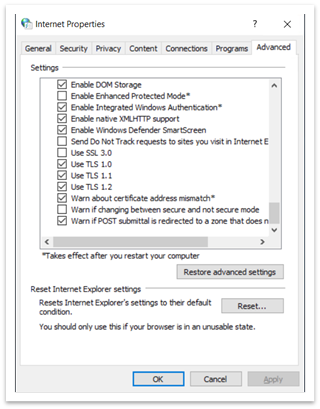
Obrázek 5: Dialogové okno Vlastnosti internetu
Editor Zásady skupiny
Pokud chcete otevřít Editor Zásady skupiny, zadejte do vyhledávacího pole na hlavním panelu gpedit.msc. Zobrazí se okno podobné tomu, které je znázorněno na obrázku 6.
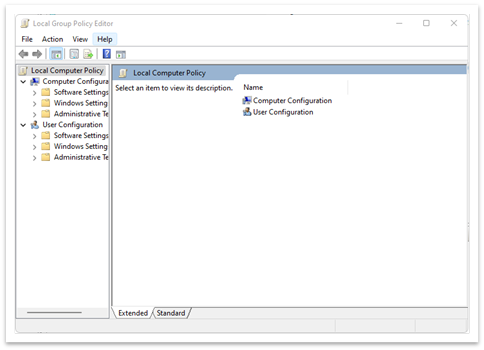
Obrázek 6: Okno Editor Zásady skupiny
- Přejděte na položku Zásady> místního počítače (konfigurace počítače nebo konfigurace uživatele)>Templety> pro správuSoučásti> systému WindowsInternet Explorer>Internetové Ovládací panelyStránka>Rozšířené Vypněte>podporu šifrování. Viz obrázek 7.
- Poklikejte na Vypnout podporu šifrování.
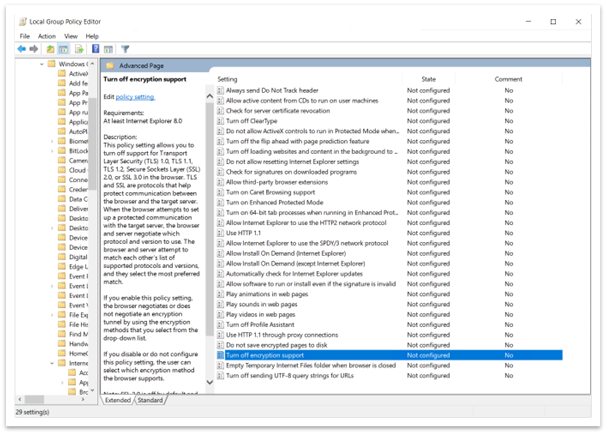
Obrázek 7: Cesta k vypnutí podpory šifrování v editoru Zásady skupiny - Vyberte možnost Povoleno . Pak v rozevíracím seznamu vyberte verzi protokolu TLS, kterou chcete povolit, jak je znázorněno na obrázku 8.
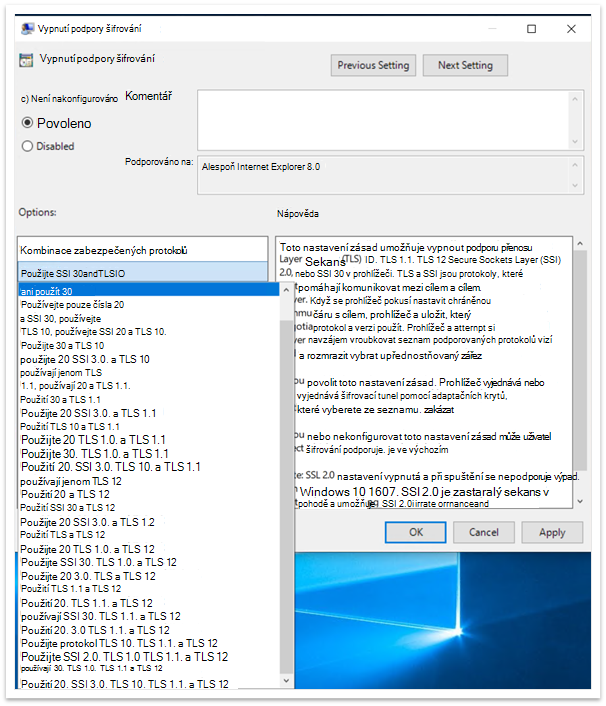
Obrázek 8: Povolte možnost Vypnout podporu šifrování a rozevírací seznam
Jakmile zásadu povolíte v Editoru Zásady skupiny, nemůžete ji změnit v Možnostech Internetu. Pokud například vyberete možnost Použít protokol SSL 3.0 a TLS 1.0, nebudou v Možnostech internetu dostupné žádné další možnosti. Viz obrázek 9. Pokud v Editoru Zásady skupiny povolíte možnost Vypnout podporu šifrování, nebudete moct změnit žádná nastavení v Možnostech internetu.
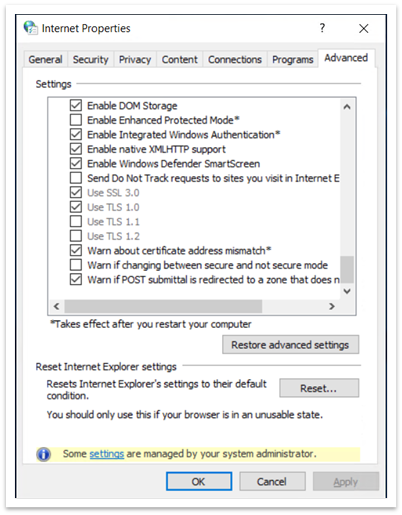
Obrázek 9: Možnosti internetu zobrazující nedostupná nastavení SSL a TLS
Povolení protokolu TLS verze 1.1 a nižší (nastavení winhttp)
Důležité cesty registru (nastavení Wininet a Internet Explorer)
Computer\HKEY_LOCAL_MACHINE\SOFTWARE\Policies\Microsoft\Windows\CurrentVersion\Internet Settings
- Najdete zde SecureProtocols, který ukládá hodnotu aktuálně povolených protokolů, pokud používáte editor Zásady skupiny.
Computer\HKEY_CURRENT_USER\Software\Microsoft\Windows\CurrentVersion\Internet Settings
- Naleznete zde funkci SecureProtocols, která ukládá hodnotu aktuálně povolených protokolů, pokud používáte Možnosti Internetu.
Zásady skupiny SecureProtocols budou mít přednost před protokolem nastaveným v Možnostech Internetu.
Povolení nezabezpečeného záložního protokolu TLS
Výše uvedené úpravy povolí TLS 1.0 a TLS 1.1. Nepovolí ale záložní protokol TLS. Pokud chcete povolit záložní protokol TLS, musíte v registru nastavit EnableInsecureTlsFallback na 1 v níže uvedených cestách.
- Změna nastavení: SOFTWARE\Microsoft\Windows\CurrentVersion\Internet Settings\winhttp
- Nastavení zásad: SOFTWARE\Policies\Microsoft\Windows\CurrentVersion\Internet Settings
Pokud EnableInsecureTlsFallback není k dispozici, musíte vytvořit novou položku DWORD a nastavit ji na hodnotu 1.
Důležité cesty v registru
ForceDefaultSecureProtocols
- HKLM\SOFTWARE\Microsoft\Windows\CurrentVersion\Internet Settings\winhttp
- Ve výchozím nastavení je NEPRAVDA. Nastavení nenulové hodnoty zastaví aplikace v nastavování vlastních protokolů pomocí možnosti winhttp.
EnableInsecureTlsFallback
- Změna nastavení: SOFTWARE\Microsoft\Windows\CurrentVersion\Internet Settings\winhttp
- Nastavení zásad: SOFTWARE\Policies\Microsoft\Windows\CurrentVersion\Internet Settings
- Ve výchozím nastavení je NEPRAVDA. Nastavení nenulové hodnoty umožní aplikacím vrátit se k nezabezpečeným protokolům (TLS 1.0 a 1.1), pokud se handshake nezdaří se zabezpečenými protokoly (TLS 1.2 a vyššími).