
Příznaky
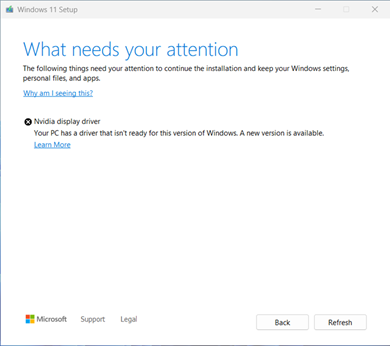
Při pokusu o aktualizaci na systém Windows 11 verze 24H2 (verze 26100) nebo novější verzi se můžete setkat s preventivním pozastavením aktualizace a zobrazit následující zprávu:
Poznámka
Ovladač zobrazení Nvidia: Váš počítač obsahuje ovladač, který není připravený na tuto verzi Windows. Je dostupná nová verze.
| Snímek obrazovky | Zpráva |
|---|---|
|
Na co se budete muset podívat Následující věci vyžadují vaši pozornost, aby instalace pokračovala a zachovala se vaše nastavení Windows, osobní soubory a aplikace. Proč se mi to zobrazuje? Nivdia display driver Váš počítač obsahuje ovladač, který není připravený na tuto verzi Windows. Je dostupná nová verze. Další informace |
Příčina
Zjistili jsme problémy s kompatibilitou u některých verzí ovladačů pro určité grafické adaptéry Nvidia. U zařízení s verzemi ovladačů, kterých se tento problém týká, může po aktualizaci na novější verzi systému Windows 11 docházet ke ztrátě zobrazení.
Abychom zajistili dobré průběh upgradu, použili jsme preventivní pozastavení aktualizace na zařízeních, kterých se týká ovladač zobrazení Nvidia, aby jim nebyla nabízena aktualizace pro systém Windows 11 verze 24H2 nebo novější verzi. Po aktualizaci grafického adaptéru Nvidia by mělo být preventivní pozastavení aktualizace odebráno a měli byste být schopní nainstalovat novější verzi systému Windows 11.
Další kroky
Poznámka
POZOR Doporučujeme, abyste se nepokoušeli aktualizovat pomocí tlačítka Aktualizovat nyní nebo nástroje Media Creation Tool do doby, než bude nainstalován nový ovladač zobrazení Nvidia a nebude vám automaticky nabídnuta aktualizace pro Windows 11 verze 24H2 nebo novější verze.
Postupujte podle příslušných kroků podle potřeby k instalaci aktualizovaných ovladačů zobrazení Nvidia a pak zkuste nainstalovat systém Windows 11 verze 24H2 nebo novější verzi:
Nejprve byste měli zkusit ručně vyhledat aktualizace. Pokyny najdete v článku Aktualizace Windows 11.
Pokud vám budou nabídnuty ovladače zobrazení Nvidia od služba služba Windows Update a úspěšně se nainstalují, měli byste nyní mít možnost aktualizovat na Windows 11, verzi 24H2 nebo novější verzi. Znovu vyberte Vyhledat Aktualizace a aktualizace by měla být nabídnuta a nainstalována podle očekávání.
Pokud vám služba služba Windows Update ovladače zobrazení Nvidia nenabízí, doporučujeme vyzkoušet následující kroky:
- Vyberte Start nebo Hledat na hlavním panelu.
- Do vyhledávacího pole zadejte správce zařízení a pak vyberte možnost Správce zařízení.
- Ve Správci zařízení rozbalte položku Grafické adaptéry a zobrazte všechny aktuálně nainstalované adaptéry.
- Klikněte pravým tlačítkem (nebo dlouze stiskněte) na grafický adaptér Nvidia a vyberte Aktualizovat ovladač.
- V dialogovém okně, které se otevře, vyberte Vyhledat automaticky ovladače .
- Počkejte na dokončení úkolu. Pokud se zobrazí zpráva "Už jsou nainstalované nejlepší ovladače pro vaše zařízení", tak ovladač nebyl aktualizován. Pokud byl ovladač aktualizován, měli byste nyní být schopni vyhledat Aktualizace a nainstalovat novější verzi systému Windows 11.
Pokud vám nebudou nabídnuty ovladače pro váš dotčený grafický adaptér Nvidia pomocí kroku 1 nebo 2, můžete pomocí tohoto postupu nainstalovat aktualizovaný ovladač zobrazení:
Stáhněte ovladače grafického adaptéru Nvidia z katalogu služby Microsoft Update do preferované složky.
Poznámka Doporučujeme stáhnout ovladače do složky Dokumenty . Předvolba stahování prohlížeče se ale může uložit do výchozího umístění.Spusťte Průzkumníka souborů. Pokud na hlavním panelu není ikona aplikace Průzkumník souborů, vyberte Hledat a zadejte Průzkumník souborů.
V Průzkumník souborů vyhledejte složku Dokumenty nebo složku, do které jste stáhli ovladače.
Najděte soubor s názvem a8d333f0-a1f9-4c31-9029-0c1db33e564d_7abf4af862e11af25ca6f821ffa8be6de0f679dc.caba poklikejte na něj (nebo poklepejte).
Stiskněte klávesu CTRL+a . To by mělo vybrat všechny soubory.
Klikněte pravým tlačítkem (nebo dlouze stiskněte) na některý ze souborů.
Může se zobrazit následující zpráva upozornění. Vyberte OK.
Poznámka
Zabezpečení Windows: Otevření těchto souborů může být pro váš počítač škodlivé. Nastavení zabezpečení internetu zablokovalo otevření jednoho nebo více souborů. Chcete přesto tyto soubory otevřít?
Vyberte Extrahovat v místní nabídce otevřené po kliknutí pravým tlačítkem.
Vyberte Nová složka a pojmenujte ji na Nvidia display driver.
Vyberte Extrahovat.
Na hlavním panelu vyberte Start nebo Hledat, do vyhledávacího pole zadejte správce zařízení a pak vyberte možnost Správce zařízení.
Rozbalte položku Grafické adaptéry.
Najděte zařízení s grafickým adaptérem Nvidia v názvu a klikněte na něj pravým tlačítkem (nebo dlouze stiskněte).
V místní nabídce vyberte Aktualizovat ovladač.
Vyberte tlačítko Vyhledat ovladače v počítači .
Měla by se ve výchozím nastavení nastavit ve složce Dokumenty . Pokud jste ovladače uložili do této složky, vyberte Další. Pokud jste ovladače neuložili do složky Dokumenty , vyberte Procházet a vyhledejte složku, do které jste ovladače stáhli, a vyberte OK.
Systém by teď měl najít aktualizované ovladače a nainstalovat je. Počkejte na dokončení a vyberte Zavřít.
Reference
Popis standardní terminologie používané při popisu aktualizací softwaru společnosti Microsoft
Informace třetích stran – právní omezení
Produkty třetích stran uvedené v tomto článku vyrábějí společnosti, které jsou nezávislé na společnosti Microsoft. Neposkytujeme žádné záruky, ať už předpokládané, nebo jiné, týkající se výkonu nebo spolehlivosti těchto produktů.
Poskytujeme kontaktní informace třetích stran, abychom vám pomohli získat technickou podporu. Tyto kontaktní informace se můžou bez upozornění změnit. Nezaručujeme správnost kontaktních informací třetích stran.