

- Hledání
- Tón
- chat
- GIFy
- Nálepky
- Nastavení
- Motivy
- Schránka
- Přepínač rozložení
- Režim jedné ruky, plovoucího režimu a režimu palce.
- Translator
- Úpravce
- Účet
- Změna velikosti
- Emoji
- Anonymní režim
- Automatické opravy
- Převod hlasu na text
- Centrum zasílání zpráv
1 – Jak získat přístup k nástrojové liště
Panel nástrojů je domovem všech vašich oblíbených funkcí a užitečných nastavení kláves Microsoft SwiftKey.
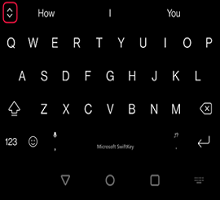
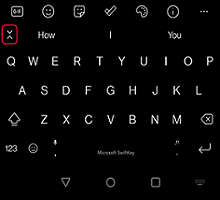
Panel nástrojů je snadno přístupný z klávesnice Microsoft SwiftKey Keyboard. Stačí klepnout na  nalevo od panelu predikcí a otevřít/rozbalit lištu.
Pokud si přejete panel nástrojů zavřít, klepnutím na ikonu  jej skryjete.
2 – Co je v panelu nástrojů?
Panel nástrojů obsahuje následující funkce:
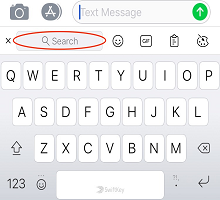
Hledání
Naše funkce vyhledávání Bing umožňuje hledat a sdílet přímo z klávesnice Microsoft SwiftKey. Cílem Bingu je poskytovat uživatelům lepší možnosti hledání pomocí technologií umělé inteligence k pochopení záměru uživatele a poskytování relevantních výsledků.
Další informace: Jak používat vyhledávání v Microsoft SwiftKey pro Android
Tón
Naše funkce Tón umožňuje změnit tón textu, který jste zadali do vstupního pole. Využívá umělou inteligenci, aby uživatelům pomohla zlepšit jejich psaní tím, že navrhuje alternativní slova a mění pořadí vět.
Máme tóny "Profesionální", "Neformální", "Zdvořilý" a "Social Post".
Další informace: Jak používat tón v klávesnici Microsoft SwiftKey
Chat
Když používáte nový Bing chat z klávesnice SwiftKey k vyhledávání na webu, je to, jako byste po svém boku měli výzkumného asistenta, osobního plánovače a kreativního partnera. Někdy potřebujete víc než jen odpověď – potřebujete inspiraci. Ať už píšete e-mail, pohádku na dobrou noc nebo jídelníček, není třeba čekat – stačí začít.
Další informace: Jak používat funkci Chat v klávesnici Microsoft SwiftKey
GIFy

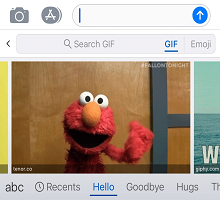
Přidávejte a posílejte animované obrázky ze všech svých oblíbených aplikací. Pomocí funkce vyhledávání najdete dokonalý GIF pro každou příležitost.
Přečtěte si více: Jak přidávat a vyhledávat GIFy
Nálepky

Pokud máte rádi GIFy, zamilujete si i Nálepky! Dodejte svým konverzacím trochu virality pomocí statických i animovaných nálepek.
Přečtěte si více: Jak používat nálepky
Nastavení

Pokud chcete nahlédnout pod pokličku a zjistit, jak funguje Microsoft SwiftKey, dobrým začátkem je Nastavení.
Motivy

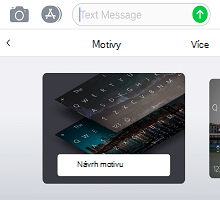
Microsoft SwiftKey nabízí mnoho motivů, které vám umožní vytvořit si klávesnici podle svých představ.
Klepněte na kartu " Motivy' (označeno ikonou palety) a klikněte na Galerie. Zvolte motiv, který chcete použít na klávesnici."
Přečtěte si více: Fotografické motivy pro Android
Schránka

Schránka obsahuje všechen text, který jste zkopírovali pro pozdější použití. Schránka umožňuje kopírovat a vkládat klipy nebo vytvářet zástupce pro rychlejší vkládání.
Přečtěte si více: Jak funguje schránka?
Rozložení

Klepnutím na ikonu Rozložení můžete změnit jazyky a rozložení, aniž byste museli aplikaci SwiftKey plně otevírat.
Přečtěte si více: Návody změním rozložení klávesnice (např. QWERTY na AZERTY)?
Režim jedné ruky, plovoucího režimu a režimu palce.

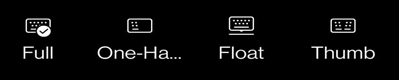
Režim pro ovládání jednou rukou je kompaktní klávesnice se sníženou šířkou navržená pro psaní jednou rukou.
Plovoucí režim vám nabízí volnost při přesouvání a umisťování klávesnice Microsoft SwiftKey Keyboard, kamkoli chcete.
Rozložení palců nabízí rozdělenou klávesnici.
Přečtěte si více: Jak změnit režim klávesnice na Microsoft SwiftKey pro Android
Translator

Microsoft Translator jsme integrovali do klávesnice Microsoft SwiftKey Keyboard. To vám umožní rychle a bezproblémově používat funkce Translatoru v kontextu toho, co už děláte. Už žádné přepínání aplikací nebo kopírování a vkládání tam a zpět.
Další informace: Jak používat Microsoft Translator s klávesnicí Microsoft SwiftKey Keyboard?
Úpravce

Nástrojové lišty Toolbar Customizer vám umožňuje přizpůsobit lištu Toolbar přesně tak, jak chcete; Dá se změnit pořadí ikon a navíc slouží jako překryvná nabídka pro všechny ikony, které nemáte dost místa zobrazit.
Účet

Odsud získáte rychlý přístup k nastavení účtu Microsoft SwiftKey.
Přečtěte si více: Co je účet Microsoft SwiftKey?
Změna velikosti

Přetažením hraničních rámečků můžete změnit velikost a umístění klávesnice Microsoft SwiftKey Keyboard.
Přečtěte si: Jak změnit velikost klávesnice Microsoft SwiftKey na Androidu
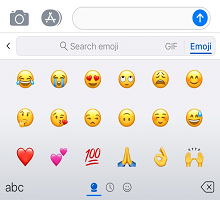
Emoji

Stisknutím získáte rychlý přístup ke všem emoji, které máte rádi.
Přečtěte si více: Jak používat Emoji s klávesnicí Microsoft SwiftKey
Anonymní režim

Pokud nechcete, aby se klávesnice Microsoft SwiftKey Keyboard učila vaše slova, stačí ji zapnout klepnutím na ikonu anonymního režimu. Dalším klepnutím na ikonu ukončíte anonymní režim a necháte Microsoft SwiftKey, aby se od vás znovu učil.
Další informace: Jak funguje anonymní režim na klávesnici Microsoft SwiftKey pro Android?
Automatické opravy

Šikovný zástupce, který zapíná a vypíná automatické opravy podle vašeho výběru.
Přečtěte si více: Jak funguje mezerník s automatickými opravami?
Převod hlasu na text

Ve výchozím nastavení je rozpoznávání řeči zapnuté. Klávesnice Microsoft SwiftKey Keyboard využívá k zajištění této funkce technologii Google Voice.
Přečtěte si: Návody používat hlas k textu s Microsoft SwiftKey na Androidu?
Centrum zasílání zpráv

Centrum zasílání zpráv je místo, kde se můžete dozvědět víc o našich nejnovějších funkcích a taky tipy, které vám pomůžou klávesnici Microsoft SwiftKey Keyboard využívat na maximum.
Kontaktujte nás
Pokud potřebujete další pomoc, kontaktujte podporu na webu podpory pro Microsoft SwiftKey – Kontaktujte nás