
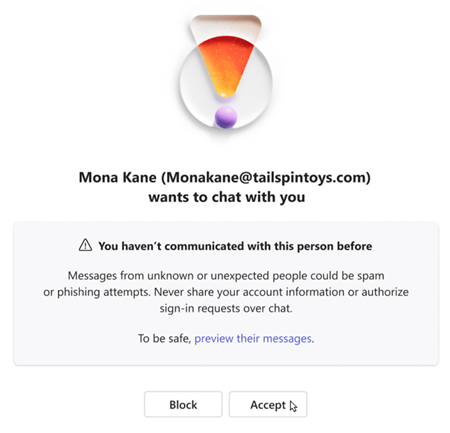
Pokud obdržíte pozvánku do individuálního nebo skupinového chatu od někoho, s kým jste ještě nechatovali v Microsoft Teams pro osobní použití, budete před připojením k chatu vyzváni k přijetí pozvání. Neznámé pozvánky můžete přijmout nebo zablokovat.
- Pokud pozvánku přijmete, může vám pozvat uživatele posílat zprávy a zobrazit některé informace o účtu, třeba vaše jméno a stav.
- Pokud někoho zablokujete, nebude vám moct posílat zprávy ani zobrazit váš stav. Další informace o blokování nebo odblokování kontaktu najdete v tématu Blokování jako kontaktu v Microsoft Teams pro osobní použití.
Připojení k individuálnímu chatu s novým kontaktem
Přejděte do nového chatu v Chat žádostech.
Poznámka
Nový chat zůstane ve vašich žádostech o Chat, dokud s chatem neprovedete nějakou akci. Pokud chcete akci odebrat, zvolte Přijmout nebo Blokovat.
Budete mít tři možnosti:
- Náhled zpráv – Prohlédněte si zprávy v chatu, než se rozhodnete, jestli chcete kontakt přijmout nebo zablokovat .
- Přijmout – Tím přijmete pozvánku, abyste si mohli zobrazit chat a začít posílat zprávy svému novému kontaktu. Tím udělíte novému kontaktu přístup k vašemu profilu a stavu. Chat zůstane v seznamu posledních chatů.
- Blokovat – Tato možnost zablokuje danou osobu a tato osoba nebude mít přístup k vašemu profilu nebo stavu. Chat však budete mít stále v seznamu posledních chatů. Přečtěte si další informace o odstranění chatu.
Připojení ke skupinovému chatu od nového kontaktu
Přejděte na nový skupinový chat v seznamu žádostí o Chat.
Poznámka
Nový chat zůstane ve vašich žádostech o Chat, dokud s chatem neprovedete nějakou akci. Pokud chcete akci odebrat, zvolte Přijmout nebo Blokovat.
Budete mít tři možnosti:
- Náhled zpráv – Prohlédněte si zprávy ve skupinovém chatu, než se rozhodnete, jestli chcete kliknout na OK a připojit se k chatu nebo ho odstranit.
- OK – Tím přijmete pozvánku, takže si můžete zobrazit chat a začít skupině posílat zprávy.
- Odstranit chat – Tím odstraníte chat a v případě potřeby budete mít možnost zablokovat i iniciátora. Skupinový chat se odstraní ze seznamu žádostí o chat (Chat requests).
Kontaktujte nás
Pokud potřebujete další pomoc, kontaktujte podporu nebo položte dotaz v komunitě Microsoft Teams.