På en berøringsfølsom enhed skal du tegne med din finger, en digital pen eller en mus.

Tilgængelige håndskriftsfunktioner afhænger af den type enhed, du bruger, og hvilken version af Microsoft 365 du bruger.

|
Hvis din enhed er berøringsaktiveret, aktiveres fanen Tegning automatisk. Ellers skal du på fanen Filer vælge Indstillinger, vælge Tilpas båndet og vælge Tegn for at aktivere det. |
|---|
Skriv, tegn eller fremhæv tekst
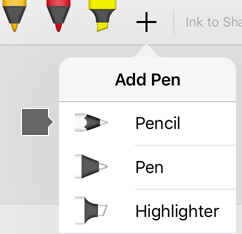
Pennesættet kan tilpasses og er bærbart. Du definerer de penne, du vil have, og de er derefter tilgængelige i Word, Excel og PowerPoint.
Vælg en pen på fanen Tegning på båndet.

I Word skal du være i Udskriftslayout for at tegne med håndskrift. Hvis fanen Tegning er nedtonet, så du ikke kan vælge en pen, skal du på fanen Vis vælge Udskriftslayout.
I Outlook skal du først markere brødteksten i meddelelsen og indsætte et lærred kan du vælge en pen at tegne med.
Vælg pil ned ved pennen for at ændre indstillingerne Tykkelse og Farve . Vælg din foretrukne størrelse og farve.
- Der er fem indstillinger for pennens tykkelse mellem 0,25 mm og 3,5 mm. Vælg en tykkelse, eller brug plus eller minus til at gøre pennen tykkere eller tyndere.
- Der findes 16 dækkende farver i menuen, og der er flere tilgængelige, når du vælger Flere farver.
- Otte effekter er også tilgængelige: Regnbue, galakse, lava, ocean, rosaguld, guld, sølv og bronze.

En blyantstruktur er også tilgængelig:
Når du tegner med blyantsstrukturen, mens du bruger en understøttet digital pen, kan du vippe pennen for at få en "skyggeeffekt", ligesom du ville få med en rigtig blyant.

Begynd at skrive eller tegne på touchskærmen.
Når du har tegnet en håndskriftsfigur, fungerer den som enhver figur, du er vant til at arbejde med i Microsoft 365. Du kan markere figuren og derefter flytte eller kopiere den, ændre dens farve, pivotere dens placering osv.Tryk på Esc for at stoppe med at bruge håndskrift og markere dine anmærkninger.
Konvertér håndskrift til tekst eller figurer
Word eller Excel: Se Konvertér håndskrift til figurer i Office
PowerPoint: Se Konvertér håndskrift til tekst eller figurer i PowerPoint til Microsoft 365.
Flere funktioner
Vælg en overskrift nedenfor for at åbne den og få vist de detaljerede instruktioner.
Slet håndskrift
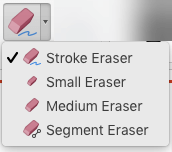
Vælg Viskelæder i gruppen Tegnefunktioner.
(I PowerPoint til Microsoft 365 kan du vælge mellem forskellige størrelser viskelædere. Word har tre viskelæderindstillinger. Vælg pil ned på knappen Viskelæder for at vælge det ønskede viskelæder.
Træk med din pen eller finger viskelæderet hen over den håndskrift, du vil fjerne.
Med segmentviskelæderet i PowerPoint skal du vælge et segment med håndskrift eller trække det hen over det for at fjerne det (i stedet for at skulle slette hele segmentet fuldstændigt). Det er nemt at slette flere segmenter på én gang ved at trække viskelæderet hen over dem.
Nogle aktive penne, som f.eks. overflade-pennen, har et viskelæder, som du også kan bruge til at slette digital håndskrift.
Markere dele af en håndtegning eller skrevne ord
Alle apps indeholder tegneværktøjet På fanen Tegning på båndet kan du skifte mellem håndskriftstilstand og markeringstilstand.
Der er også  til markering af objekter, der er tegnet med håndskrift. Det er mest nyttigt, når du har en blanding af standard- og håndskriftsobjekter, og du kun vil markere et håndskriftsobjekt.
Gælder kun for Word, PowerPoint og Excel:
Hvis du vil markere en del af en tegning eller ord, der er skrevet med håndskrift, skal du bruge Lasso . (Dette værktøj kan ikke markere objekter, der ikke er håndskrevne – dvs. figurer, billeder osv.)
På fanen Tegning skal du vælge
.Brug din pen eller finger til at tegne en cirkel rundt om den del af tegningen eller ordet, du vil markere. Der vises et nedtonet og stiplet markeringsområde, og når du er færdig, markeres den del, som du har indkredset med lassoen. Derefter kan du flytte objektet, udskifte dets farve og foretage andre ønskede ændringer.

I både Excel og PowerPoint kan du med en digital pen markere et område uden at skulle trykke på markeringsværktøjet på båndet. Brug den understøttede digitale pen til frihåndsmarkering på håndskrift uden at gå til båndet. Du kan herefter bruge pennen til at flytte, ændre størrelsen på eller rotere håndskriftsobjektet.

Slå automatisk håndskrift fra i en skrivebordsapp
- Vælg Indstillinger i menuen Filer, og vælg derefter Avanceret.
- I sektionen Pen skal du markere afkrydsningsfeltet ud for Brug pennen til at markere og interagere med indhold som standard.
Denne indstilling gælder kun for den app, hvor du opretter den, så du kan f.eks. have automatisk håndskrift slået til i Visio og deaktiveret i Word.
Andre funktioner under digital håndskrift
| Funktionsnavn | Beskrivelse | Se |
|---|---|---|
| Håndskriftseditor | Brug touch eller en digital pen med digital håndskrift i Windows til at redigere dokumenter
|
Redigér dit dokument med naturlige bevægelser |
| Håndskrift til tekst eller figur | Konvertér en håndtegning til standardtekst eller en standardfigur i Microsoft 365-grafik
|
Konvertér håndskrift til figurer eller tekst |
| Håndskrift til figur | Konvertér en håndtegning til en standardfigur i Microsoft 365-grafik


|
Konvertér håndskrift til figurer |
| Håndskrift til matematik | Brug touch eller en digital pen til at skrive en kompleks matematisk ligning og derefter konvertere den til tekst
|
Skriv, indsæt eller rediger en ligning |
| Genafspilning af håndskrift | Afspil en række håndskriftshandlinger på en slide igen
|
Afspil dine pennestrøg i Office igen |
| Lineal | Tegn lige linjer i håndskrift eller juster et sæt af objekter
|
Tegn lige linjer eller juster ting med linealen |
| Tegn med håndskrift i en notesbog | Skriv noter i hånden, og tegn eller skitsér billeder |
 OneNote til Windows: Skrive noter og tegne i OneNote
 OneNote til Mac: Tegn og anmærk med håndskrift
 |
| Sprogunderstøttelse | Se, hvilke sprog der understøttes af Håndskriftseditor (i Word) og konverteringsprogrammet håndskrift til tekst (i PowerPoint) | Sprog, der understøtter konvertering fra håndskrift til tekst |