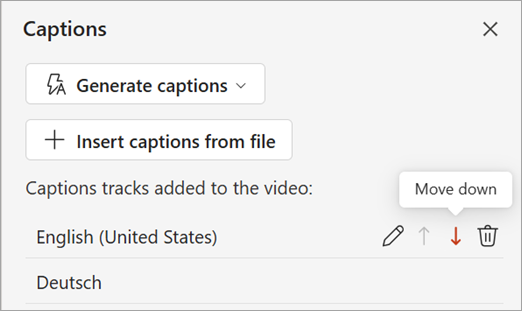
I PowerPoint til Windows, macOS og internettet kan du føje undertekster eller undertekster til videoer og lydfiler i dine præsentationer. Tilføjelse af undertekster gør din præsentation tilgængelig for et større publikum, herunder personer med nedsat hørelse og personer, der taler andre sprog end det, der er i din video.
Hvis du vil læse om de bedste fremgangsmåder for tilgængelighed, skal du se Gør dine PowerPoint-præsentationer tilgængelige for personer med handicap.
Fra og med Office 2016 har PowerPoint et nyt, enklere format til billedtekstfiler, kaldet WebVTT. Videoafspilleren i følgende versioner af PowerPoint kan vise disse billedtekster, når du afspiller videoen:
- PowerPoint 2016
- PowerPoint 2019
- PowerPoint 2021
- PowerPoint 2024
- PowerPoint til Microsoft 365
Underteksterne gemmes i en tekstbaseret fil med filtypenavnet .vtt. Du kan selv oprette en fil med undertekster eller bruge et værktøj til oprettelse af billedtekst. Hvis du vil søge online efter tilgængelige værktøjer og detaljerede instruktioner, skal du skrive "create vtt file" i din søgemaskine.
Fra og med version 2411 kan du også indsætte billedtekstfiler i SRT-format (SubRip Text), der bruger UTF-8-kodning.
Hvis du vil have vejledning til at vise billedtekster, når du ser en video i disse versioner af PowerPoint, skal du se Tilgængelighedsfunktioner i video- og lydafspilning i PowerPoint.
Krav til denne funktion
I Office 2016 afhænger tilgængeligheden af funktionen til undertekster for hørehæmmede af den måde, hvorpå Microsoft 365 blev installeret. Undertekster til hørehæmmede er kun tilgængelige for Office 2016 Klik og kør-installationer . MSI-baserede installationer har ikke undertekster til hørehæmmede. Læs næste afsnit for at se, om funktionen er tilgængelig for din installation af PowerPoint 2016.
Kontrollér, om Microsoft 365 blev installeret ved hjælp af Klik og kør eller MSI
Åbn et Office 2016-program.
På menuen Filer skal du vælge Konto.
Klik og kør-installationer i Office 2016 har knappen Opdateringsindstillinger.
MSI-baserede installationer har ikke knappen Opdateringsmuligheder. Du får kun vist knappen Om <programmets navn> .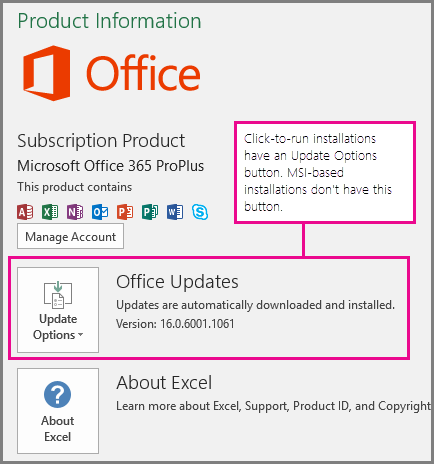
Hvis du har en MSI-baseret installation af Office 2016, skal du se fanen Office 2010-2013 i denne artikel for at se, hvilke undertekstfunktioner der er tilgængelige for dig.
Opret undertekster
Klargør en tekstbaseret billedtekstfil med filtypenavnet .vtt, før du tilføjer billedtekster. Hvis du vil have vejledning i, hvordan du opretter billedtekstfilen, skal du se Opret undertekster til en video.
Føj undertekster til en video
Du kan føje billedtekster til præsentationer, som du har optaget med videoindtaling, skærmoptagelser og enhver anden video (undtagen onlinevideoer), som du indsætter i PowerPoint.
I Visningen Normal i PowerPoint skal du åbne den slide, der indeholder den video, du vil føje billedtekster til.
Markér videoen på sliden.
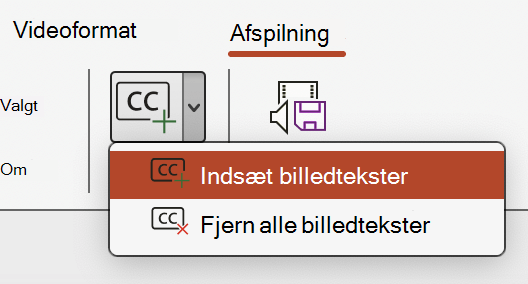
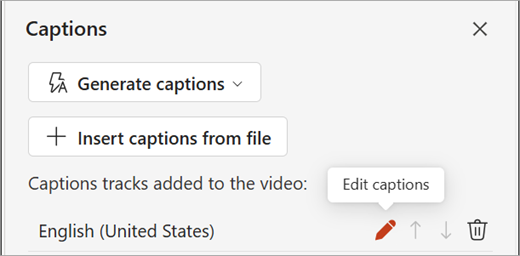
På fanen Afspilning skal du vælge Indsæt billedteksterog derefter vælge Indsæt billedtekster.
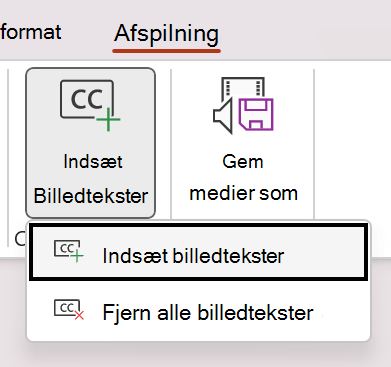
Markér filen eller filerne i dialogboksen Indsæt billedtekster , og klik derefter på Indsæt.
Hvis du har brug for at tilføje flere billedtekstfiler, skal du blot gentage processen.
Afspil videoen, og kontrollér, at billedteksterne vises korrekt.
Fjern undertekster fra en video
Hvis du vil redigere en undertekstfil, der er indsat i en video i PowerPoint, kan du først fjerne filen, redigere den og derefter føje den tilbage til videoen. Før du fjerner filen fra PowerPoint-videoen, skal du kontrollere, at du har den oprindelige kopi af undertekstfilen gemt på din pc.
Hvis du har føjet mere end en billedtekstfil til din video, vil den følgende proces fjerne alle billedtekstfiler, der er tildelt denne video.
I Visningen Normal i PowerPoint skal du åbne den slide, der indeholder videoen med billedteksterne.
Markér videoen på sliden.
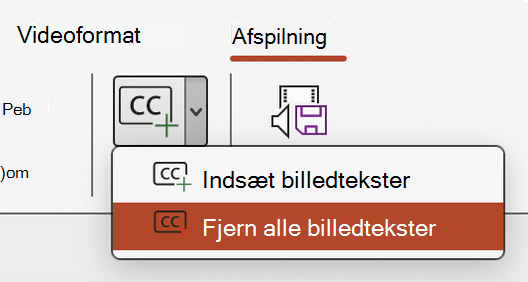
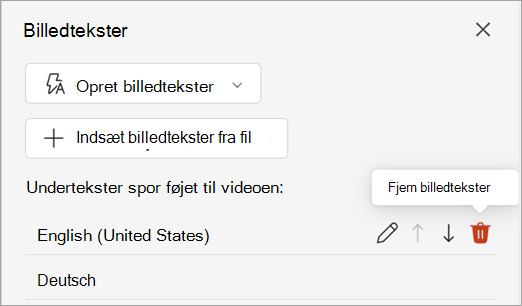
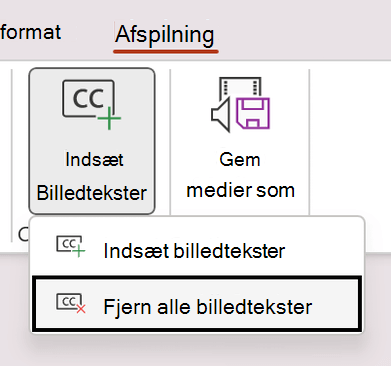
På fanen Afspilning skal du vælge Indsæt billedteksterog derefter vælge Fjern alle billedtekster.
Flere måder at tilføje undertekster på
Fra og med version 2111 kan du også indsætte undertekster fra båndet Tilgængelighed ved hjælp af knappen Indsæt billedtekster .
Fra og med version 2208 kan du også indsætte undertekster fra genvejsmenuen, der vises, når du højreklikker på en video.
Tip
Hvis du bruger Microsoft 365, kan du også vise liveundertekster, herunder liveoversættelse til et andet sprog, hvis du vil, af din tale, mens du præsenterer. Du kan finde flere oplysninger i Præsenter med automatiske billedtekster eller undertekster i realtid i PowerPoint.
Føj billedtekster til en lydfil
Fra og med version 2303 kan du indsætte undertekster til lyd på samme måde som for video.
Tip
Underteksterne for hørehæmmede vises kun på den slide, som lydfilen er indsat i, selvom lyden fortsætter med at afspilles på andre slides, fordi indstillingen Afspil på tværs af slides er slået til.
Relaterede emner
Gør dine PowerPoint-præsentationer tilgængelige for personer med handicap