Sådan føjer du en videooptagelse til en opgave
Når du opretter en opgave, kan du oprette og føje en videooptagelse til opgaven. Spejlvend videooptagelser er endnu en måde, hvorpå du kan nå ud til studerende og formidle oplysninger om en opgave i Microsoft Teams.
Følg trinnene nedenfor for at lære, hvordan du føjer en Vend-videooptagelse til en ny opgave i Microsoft Teams til uddannelse.
1. Gå til dit klassehold.
2. Vælg knappen Opret , og vælg Ny opgave.
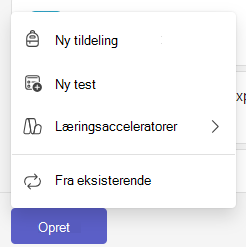
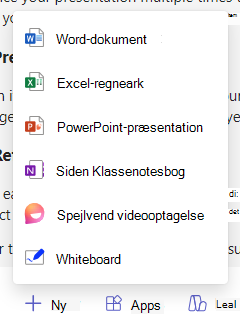
3. Find indstillingen +Ny lige under tekstboksen med instruktioner.
4. Vælg +Ny for at få vist menuen, og vælg Vend videooptagelse.
5. Et vindue til at optage en video åbnes.
6. Vælg optageikonet nederst på skærmen for at begynde optagelsen.
Der vises en kort nedtælling på tre sekunder, hvilket giver dig tid til at forberede dig.
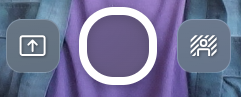
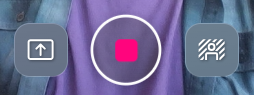
Optageikonet vises, som det gør på billedet nedenfor, mens du optager.
Vigtig
Videooptagelser af opgaver er begrænset til maksimalt fem minutter. Et ur øverst i optagelsesvinduet begynder at tælle ned, når en optagelse er startet, så du ved, hvor meget tid du har tilbage.
7. Når du er færdig med omkodningen, skal du vælge optagelsesikonet igen for at stoppe optagelsen.
8. Vælg knappen Gennemse for at se din optagelse.
9. Fra gennemsynsskærmen kan du redigere din optagelse ved at gøre følgende:
- Trim: Klip dele af optagelsen ud, du ikke vil medtage.
- Slet klip: Sletter klippet helt, så du har plads til at starte forfra.
- Tilføj musik: Vælg mellem en række afslappende, energiske, sjove, højteknologiske og inspirerende numre for at forbedre din videopræsentation.
10. Vælg knappen Næste .
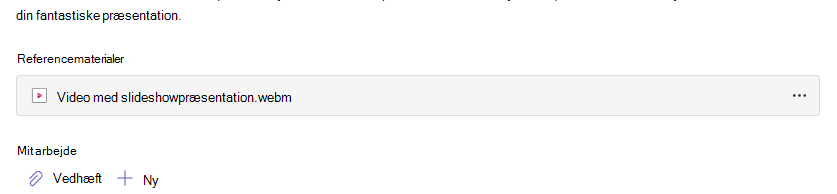
11. Navngiv optagelsen. Den vil blive uploadet til din opgave i filtypenavnet .webm.
Når videoen er uploadet, vises den nederst i tekstboksen med instruktioner. Du kan nu fortsætte med at oprette en opgave ved at følge trinnene til , hvordan du opretter en opgave i Microsoft Teams.
Når opgaven er delt med dem, kan dine studerende gennemgå videopræsentationen.
Sådan starter du forfra
Hvis du laver en fejl under optagelse af videoen og ønsker at starte forfra, kan du gøre et af følgende valgmuligheder:
- Vælg knappen Optag igen . Dit tidligere forsøg slettes, og du kan genstarte din video fra begyndelsen.
- På gennemsynsskærmen skal du vælge Slet klip. Dette sletter klippet permanent, og du kan starte forfra.