
Hvis du vil give en formular et professionelt udseende, bør du angive et ensartet format til alle kontrolelementer og objekter og tilpasse størrelsen på dem.
Vigtig
For at kunne arbejde med kontrolelementer skal du først aktivere fanen Udvikler. Du kan finde flere oplysninger under fanen Udvikler.
Tilpas størrelsen på et kontrolelement
Du kan ændre størrelsen på et kontrolelement ved at trække i størrelseshåndtagene eller ved at indtaste mål i dialogboksen Formatér kontrolelement .
Hvis et eller flere kontrolelementer er et ActiveX-objekt:
Markér det kontrolelement, du vil ændre størrelsen på.
Du kan finde flere oplysninger i Markere eller fjerne markeringen af kontrolelementer i et regneark.Gør et af følgende:
Tilpasse størrelsen ved hjælp af størrelseshåndtagenePlacer markøren over et af håndtagene.
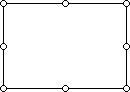
Gør et af følgende:
- Hvis du vil øge eller mindske størrelsen i en eller flere retninger, skal du trække musen væk fra eller hen mod midten.
- Hvis midten af et kontrolelement skal forblive på samme sted, skal du holde Ctrl nede, mens du trækker med musen.
- Hvis du vil bevare kontrolelementets proportioner, skal du holde Skift nede, mens du trækker med musen.
- Hvis du vil bevare proportionerne, mens midten forbliver på samme sted, skal du holde Ctrl og Skift nede, mens du trækker med musen.
Slip musen, og slip derefter Ctrl eller Skift.
Tilpas størrelsen ved at angive mål
Højreklik på markeringen, og klik derefter på Formatér kontrolelement.
På fanen Størrelse skal du angive målene for kontrolelementets højde og bredde eller klikke på pil op- eller pil ned-tasterne for at flytte højde og bredde.
Hvis du vil bevare kontrolelementets proportioner, skal du markere afkrydsningsfeltet Lås højde-bredde-forhold .
Bemærk
Knappen Nulstil (som nulstiller den oprindelige højde og bredde), tekstfeltet Rotation og afkrydsningsfelterne I forhold til oprindelig billedstørrelse er ikke tilgængelige.
Formatere et ActiveX-objekt
Hvis et eller flere kontrolelementer er et ActiveX-objekt:
Markér det kontrolelement, du vil formatere.
Du kan finde flere oplysninger i Markere eller fjerne markeringen af kontrolelementer i et regneark.Hvis du vil angive formategenskaberne for kontrolelementet, skal du klikke på
 Egenskaber i gruppen Kontrolelementer under fanen Udvikler.
Tip
Du kan også højreklikke på kontrolelementet og derefter klikke på Egenskaber.
Dialogboksen Egenskaber åbnes. Du kan få detaljerede oplysninger om hver formategenskab ved at markere egenskaben og derefter trykke på F1 for at åbne et emne i Visual Basic Hjælp. Du kan også skrive egenskabsnavnet i feltet Søg i Visual Basic Hjælp. I følgende afsnit opsummeres de tilgængelige formategenskaber.
Oversigt over formateringsegenskaberBemærk
Hvert ActiveX-objekt har et forskelligt undersæt af følgende formateringsegenskaber.
Hvis du vil angive Skal du bruge denne egenskab Forgrundsfarven. Forgrundsfarve (formular) Baggrundsfarven. Baggrundsfarve (formular) Baggrundstypografien (gennemsigtig eller ugennemsigtig). Baggrundstype (formular) Kantens farve. Kantfarve (formular) Kanttypen (ingen eller en enkelt linje). BorderStyle (formular) Om kontrolelementet har en skygge. Skygge (Excel) Det visuelle udseende af rammen (flad, hævet, sænket, indrammet eller bulet). Reliefvirkning (formular)
Formatere farver og streger i et kontrolelement i en formular, et afkrydsningsfelt eller en alternativknap
Markér det kontrolelement, du vil formatere.
Du kan finde flere oplysninger i Markere eller fjerne markeringen af kontrolelementer i et regneark.Højreklik på markeringen, og klik derefter på Formatér kontrolelement.
Benyt en eller flere af følgende fremgangsmåder under fanen Farver og streger :
- Hvis du vil ændre farven, skal du vælge en farve på listen Farve .
- Klik på Flere farver for at finde flere farver, oprette dine egne farver eller justere gennemsigtigheden.
- Klik på Fyldeffekter for at justere graduering, struktur og mønster eller tilføje et billede.
Formatere skrifttypen, margenerne og justere en knap til kontrolelementet i en formular
- Markér det kontrolelement, du vil formatere.
Du kan finde flere oplysninger i Markere eller fjerne markeringen af kontrolelementer i et regneark. - Højreklik på markeringen, og klik derefter på Formatér kontrolelement.
- Vælg skrifttype, typografi, skriftstørrelse og andre formateringsindstillinger for den markerede tekst under fanen Skrifttype .
For værdien Størrelse kan du skrive et tal mellem 1 og 1638. De størrelser, der er tilgængelige på listen Størrelse , afhænger af den valgte skrifttype og den aktive printer. Markér afkrydsningsfeltet Normal skrifttype for at nulstille skrifttype, typografi, størrelse og effekter til typografien Normal (standard). - Klik på OK.
- Højreklik på markeringen, og klik derefter på Formatér kontrolelement.
- Vælg de ønskede indstillinger for tekstjustering, tekstretning og retning under fanen Justering, og klik derefter på OK.
- Højreklik på markeringen, og klik derefter på Formatér kontrolelement.
- Vælg de ønskede indstillinger for indermargener under fanen Margener, og klik derefter på OK.
Formatere et kontrolelement i en formular, så det har et 3D-udseende
Bemærk
Da kontrolelementet Formularetiket ikke kan formateres til at blive vist med 3D-skygge, og kontrolelementet for knappen Formular kun kan vises med 3D-skygge, er afkrydsningsfeltet 3D-skygge ikke tilgængeligt for nogen af kontrolelementerne i dialogboksen Formatér kontrolelement .
- Markér det kontrolelement, du vil formatere.
Du kan finde flere oplysninger i Markere eller fjerne markeringen af kontrolelementer i et regneark. - Højreklik på markeringen, og klik derefter på Formatér kontrolelement.
- Klik på 3D-skygge under fanen Kontrolelement.
Har du brug for mere hjælp?
Du kan altid spørge en ekspert i Excel Tech Community eller få support i Communities.