Tillad eller forbyd brugerdefineret script
Ingen begrænsninger for filtyper, der føjes til SharePoint
De seneste forbedringer SharePoint i Microsoft 365 ogSharePoint Server 2019 har fjernet begrænsningerne for typer af filer, der kan tilføjes. Der er i øjeblikket ingen kendte filtyper, der ikke kan tilføjes.
Følgende filtyper kan overføres til SharePoint i en webbrowser eller ved hjælp af synkroniseringsapp, men de fungerer ikke, medmindre webstedet giver dig mulighed for at køre brugerdefineret script. Brugerdefineret script er som standard blokeret på brugeroprettede websteder, der har Microsoft 365 grupper. Hvis du er global administrator eller administrator SharePoint organisationen, skal du se Tillad eller forbyd tilpasset script for at lære, hvordan du ændrer indstillingerne for brugerdefineret script.
|
Filtypenavn |
Filtype |
|---|---|
|
.aspx |
ASP.NET Siden Aktiv server |
|
.asmx |
ASP.NET webtjenestekildefil |
|
.ascx |
ASP.NET wep-brugerkontrolfil |
|
.master |
ASP.NET masterwebside |
|
.xap |
Windows installation af telefon |
|
.swf |
ShockWave Flash |
|
.jar |
Java-arkiv |
|
.xsf |
Office InfoPath-formulardefinitionsfil |
|
.htc |
HTML-komponentfil |
Hvis din administrator tillader brugerdefineret script på et websted, skal du have tilladelsen "Tilføj og tilpas sider" (en del af tilladelsesniveauerne Design og Fuld kontrol) for at køre scriptet i de filtyper, der er angivet ovenfor.
Du kan finde en liste over filnavne, der er begrænset synkroniseringsapp, i Ugyldige filnavne og filtyper i OneDrive og SharePoint.)
Blokerede filtyper for SharePoint Server 2016
Der er visse filtyper, som du ikke kan overføre til en liste eller et bibliotek på SharePoint Server 2016. Disse filtyper blokeres SharePoint som standard. Hvis f.eks. .asp er på listen over blokerede filtypenavne, blokeres en fil med navnet "newpage.asp".
Variationer af et filtypenavn blokeres også. Følgende liste viser forskellige måder, der repræsenterer den samme fil, som alle blokeres, hvis filtypenavnet .hta findes på listen over blokerede filtyper.
-
filnavn.hta
-
filnavn.hta.
-
filnavn.hta.{3050F4D8-98B5-11CF-BB82-00AA00BDCE0B}
-
filnavn.hta::$DATA
Bemærk!: Disse lister er de standardfiler, der blokeres af SharePoint. Administratorer kan tilføje flere typer af filer, der skal blokeres. Hvis du finder filtyper, der ikke er angivet her, men som blokeres, skal du tale med din SharePoint-administrator eller chef.
Disse er de filtyper, der blokeres som standard for nye SharePoint Server 2016 installationer.
Du kan få mere at vide om, hvordan du ændrer eller tilføjer filer under Tilføj eller fjern filtyper.
|
Filtypenavn |
Filtype |
|---|---|
|
.ashx |
ASP.NET Web handler-fil. Web-handlers er softwaremoduler, der håndterer rå HTTP-anmodninger modtaget af ASP.NET. |
|
.asmx |
ASP.NET Web Services-kildefil |
|
.json |
JavaScript Object Notation-fil |
|
.soap |
Simple Object Access Protocol-fil |
|
.svc |
Windows Communication Foundation (WCF) servicefil |
|
.xamlx |
Visual Studio Arbejdsprocestjenestefil |
Filnavne, der indeholder klammeparenteser (f.eks. filnavn.{ doc}) blokeres automatisk.
Tilføje eller fjerne blokerede filer i SharePoint Server 2016
Hvis du har farmadministratortilladelser, kan du tilføje eller fjerne blokerede filtyper.
-
Åbn SharePoint Central administration.
-
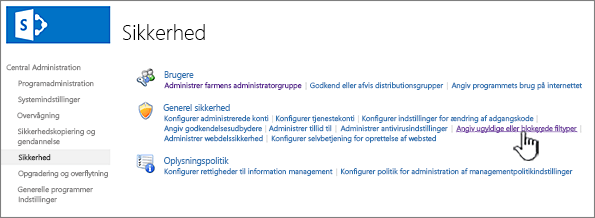
Klik på Sikkerhed,og klik derefter på Definer blokerede filtyper.
-
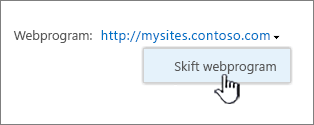
Hvis du vil ændre webprogrammet, skal du klikke på linket ud for webprogram: og derefter klikke på Skift webprogram.
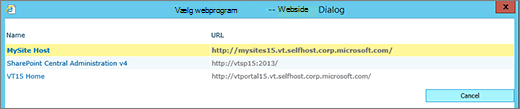
Klik på en app i dialogboksen Vælg webprogram.
-
Gør et af følgende på siden Blokerede filtyper:
Hvis du vil tilføje en fil, der skal blokeres, skal du skrive et filtypenavn (med punktum), én pr. linje.
Hvis du vil stoppe med at blokere en fil, skal du vælge filtypenavnet og trykke på Del-tasten.
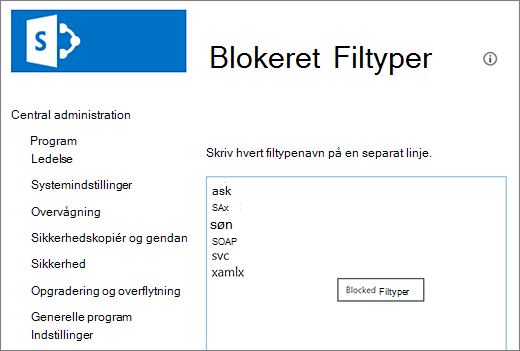
Hvis du sletter den forkerte fil ved et uheld, skal du trykke på Ctrl+Z for at fortryde.
Bemærk!: Du behøver ikke at skrive et filtypenavn på listen i alfabetisk rækkefølge. Næste gang du åbner listen, sorteres det filtypenavn, du har tilføjet, korrekt i alfabetisk rækkefølge.
-
Klik på OK.
Der er visse typer filer, du ikke kan overføre til en liste eller et bibliotek på en SharePoint Server 2013 og SharePoint Server 2010. Disse filtyper blokeres SharePoint som standard. Hvis f.eks. .asp er på listen over blokerede filtypenavne, blokeres en fil med navnet "newpage.asp".
Variationer af et filtypenavn blokeres også. Følgende liste viser forskellige måder, der repræsenterer den samme fil, som alle blokeres, hvis filtypenavnet .hta findes på listen over blokerede filtyper.
-
filnavn.hta
-
filnavn.hta.
-
filnavn.hta.{3050F4D8-98B5-11CF-BB82-00AA00BDCE0B}
-
filnavn.hta::$DATA
Bemærk!: Disse lister er de standardfiler, der blokeres af SharePoint. Administratorer kan tilføje flere typer af filer, der skal blokeres. Hvis du finder filtyper, der ikke er angivet her, men som blokeres, skal du tale med din SharePoint-administrator eller chef.
Blokerede filtyper for SharePoint Foundation og SharePoint Server 2013 og SharePoint Server 2010
I forbindelse med lokale installationer af SharePoint Foundation eller SharePoint Server 2013 og SharePoint Server 2010kan en serveradministrator tilføje eller fjerne filtyper fra listen over blokerede filtyper. Hvis du vil have mere at vide om, hvordan du arbejder med blokerede filtyper for SharePoint Server-websteder, skal du se en af følgende artikler, afhængigt af hvilken version af SharePoint du har:
Følgende filtyper blokeres som standard i SharePoint-installationer i det lokale miljø.
|
Filtypenavn |
Filtype |
|---|---|
|
.ade |
Microsoft Access-projekt-udvidelse |
|
.adp |
Microsoft Access-projekt |
|
.asa |
ASP-definitionsfil |
|
.ashx |
ASP.NET Web handler-fil. Web-handlers er softwaremoduler, der håndterer rå HTTP-anmodninger modtaget af ASP.NET. |
|
.asmx |
ASP.NET Web Services-kildefil |
|
.asp |
Active Server Pages |
|
.bas |
Microsoft Visual Basic-klassemodul |
|
.bat |
Batchfil |
|
.cdx |
Sammensat indeks |
|
.cer |
Certifikatfil |
|
.chm |
Kompileret HTML Hjælp-fil |
|
.class |
Java-klassefil |
|
.cmd |
Microsoft Windows NT-kommandoscript |
|
.com |
Microsoft MS-DOS-program |
|
.config |
Konfigurationsfil |
|
.cnt |
Indhold i Hjælp-fil |
|
.cpl |
Kontrolpaneltypenavn |
|
.crt |
Sikkerhedscertifikat |
|
.csh |
Scriptfil |
|
.der |
DER-certifikatfil |
|
.dll |
Windows Dynamic Link Library |
|
.exe |
Eksekverbar fil |
|
.fxp |
Microsoft Visual FoxPro-kompileret program |
|
.gadget |
Windows-gadget |
|
.grp |
SmarterMail-gruppefil |
|
.hlp |
Hjælp-fil |
|
.hpj |
Hemera Photo Objects Image-fil |
|
.hta |
HTML-program |
|
.htr |
Scriptfil |
|
.htw |
HTML-dokument |
|
.ida |
Internet Information Services-fil |
|
.idc |
Internetdatabaseforbindelsesfil |
|
.idq |
Internetdataforespørgselsfil |
|
.ins |
Internet Naming Service |
|
.isp |
Internet Communication-indstillinger |
|
.its |
Internet Document Set-fil |
|
.jse |
JScript-kodet scriptfil |
|
.json |
JavaScript Object Notation-fil |
|
.ksh |
Korn Shell script-fil |
|
.lnk |
Genvej |
|
.mad |
Genvej |
|
.maf |
Genvej |
|
.mag |
Genvej |
|
.mam |
Genvej |
|
.maq |
Genvej |
|
.mar |
Genvej |
|
.mas |
Microsoft Access lagret procedure |
|
.mat |
Genvej |
|
.mau |
Genvej |
|
.mav |
Genvej |
|
.maw |
Genvej |
|
.mcf |
Multimedia Container Format |
|
.mda |
Microsoft Access-tilføjelsesprogram |
|
.mdb |
Microsoft Access-program |
|
.mde |
Microsoft Access MDE-database |
|
.mdt |
Microsoft Access-datafil |
|
.mdw |
Microsoft Access-arbejdsgruppe |
|
.mdz |
Microsoft Access-guideprogram |
|
.ms-one-stub |
Microsoft OneNote stub |
|
.msc |
Microsoft Common Console-dokument |
|
.msh |
Microsoft Agent script helper |
|
.msh1 |
Microsoft Agent script helper |
|
.msh1xml |
Microsoft Agent script helper |
|
.msh2 |
Microsoft Agent script helper |
|
.msh2xml |
Microsoft Agent script helper |
|
.mshxml |
Microsoft Agent script helper |
|
.msi |
Microsoft Windows Installer-pakke |
|
.msp |
Windows Installer-opdateringspakkefil |
|
.mst |
Visual Test-kildefiler |
|
.ops |
Microsoft Office-profilindstillingsfil |
|
.pcd |
Photo CD image or Microsoft Visual Test-kompileret script |
|
.pif |
Genvej til MS-DOS-program |
|
.pl |
Perl-script |
|
.prf |
Systemfil |
|
.prg |
Programkildefil |
|
.printer |
Printerfil |
|
.ps1 |
Windows PowerShell Cmdlet-fil |
|
.ps1xml |
Windows PowerShell Display-konfigurationsfil |
|
.ps2 |
Windows PowerShell Cmdlet-fil |
|
.ps2xml |
Windows PowerShell Display-konfigurationsfil |
|
.psc1 |
Windows PowerShell Console-fil |
|
.psc2 |
Windows PowerShell Console-fil |
|
.pst |
Microsoft Outlook personlig mappefil |
|
.reg |
Registreringsposter |
|
.rem |
ACT! databasevedligeholdelsesfil |
|
.scf |
Windows Stifinder-kommandofil |
|
.scr |
Pauseskærm |
|
.sct |
Scriptfil |
|
.shb |
Windows-genvej |
|
.shs |
Shell Scrap-objekt |
|
.shtm |
HTML-fil, der indeholder serversidedirektiver |
|
.shtml |
HTML-fil, der indeholder serversidedirektiver |
|
.soap |
Simple Object Access Protocol-fil |
|
.stm |
HTML-fil, der indeholder serversidedirektiver |
|
.svc |
Windows Communication Foundation (WCF) servicefil |
|
.url |
Uniform Resource Locator (Internet genvej) |
|
.vb |
Microsoft Visual Basic Scripting Edition (VBScript)-fil |
|
.vbe |
VBScript-kodet scriptfil |
|
.vbs |
VBScript-fil |
|
.vsix |
Visual Studio-typenavn |
|
.ws |
Windows-scriptfil |
|
.wsc |
Windows-scriptkomponent |
|
.wsf |
Windows-scriptfil |
|
.wsh |
Windows Script Host-indstillingsfil |
|
.xamlx |
Visual Studio Workflow-servicefil |
Filnavne, der indeholder klammeparenteser (f.eks. filnavn.{ doc}) blokeres automatisk.
Tilføj eller fjern blokerede filer for at SharePoint Server 2013 og SharePoint Server 2010
Hvis du har farmadministratortilladelser, kan du tilføje eller fjerne blokerede filtyper.
-
Åbn SharePoint Central administration.
-
Klik på Sikkerhed,og klik derefter på Definer blokerede filtyper.
-
Hvis du vil ændre webprogrammet, skal du klikke på linket ud for webprogram: og derefter klikke på Skift webprogram.
Klik på en app i dialogboksen Vælg webprogram.
-
Gør et af følgende på siden Blokerede filtyper:
Hvis du vil tilføje en fil, der skal blokeres, skal du skrive et filtypenavn (med punktum), én pr. linje.
Hvis du vil stoppe med at blokere en fil, skal du vælge filtypenavnet og trykke på Del-tasten.
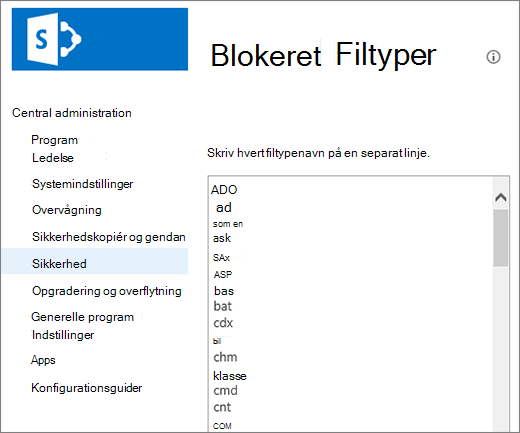
Hvis du sletter den forkerte fil ved et uheld, skal du trykke på Ctrl+Z for at fortryde.
Bemærk!: Du behøver ikke at skrive et filtypenavn på listen i alfabetisk rækkefølge. Næste gang du åbner listen, sorteres det filtypenavn, du har tilføjet, korrekt i alfabetisk rækkefølge.
-
Klik på OK.