
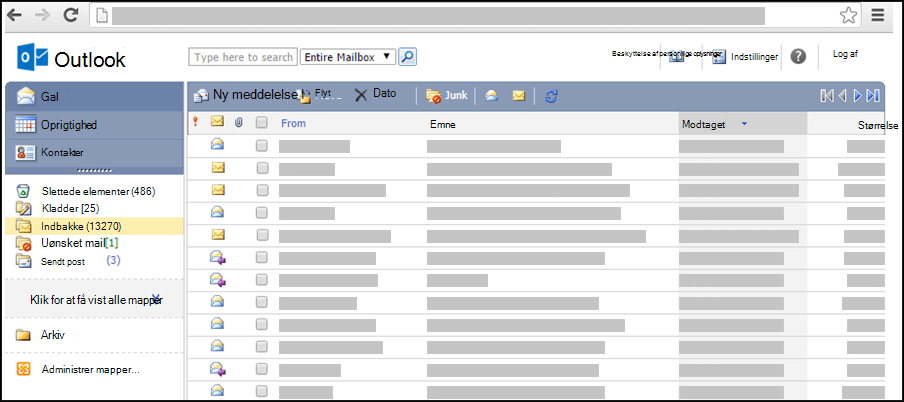
Hvis dit Outlook ligner billedet nedenfor, så er du i lightversionen af Outlook. Det betyder, at du bruger en gammel browser, der ikke er kompatibel med den nye Outlook.com og Outlook på internettet eller med Outlook Web App. For at få den bedste oplevelse skal du opdatere din browser til den nyeste version.
Du kan få mere at vide om, hvilke browsere der understøtter den nye Outlook.com og Outlook på internettet, under Hvilke browsere fungerer med Office Online.
Du kan få mere at vide om, hvilke browsere der understøtter Outlook Web App, under Understøttede browsere til Outlook Web App.
Opret en kontaktperson
Du kan oprette en kontakt for at gemme oplysninger om de personer, du kommunikerer med, herunder deres mailadresse, postadresse, telefonnumre og andre oplysninger.
- Klik på Ny kontakt på værktøjslinjen i Kontakter.
- Skriv de oplysninger, du vil medtage for kontakten, på den nye kontaktside.
Du kan bruge rullelisterne til at optage flere poster i nogle felter. På rullelisten ud for Mail kan du f.eks. gemme op til tre forskellige mailadresser for en kontakt (Mail, Mail 2 og Mail 3). Du kan også gemme mere end én adresse og ét telefonnummer. - Brug listen Arkivér som til at bestemme, hvordan kontakten skal vises i Kontakter. Du kan vise hver kontakt efter fornavn og efternavn, med efternavnet først eller efter firmanavn.
- Hvis du gemmer mere end én adresse for en kontakt, kan du vælge den ene som kontaktens postadresse. Vælg adressen på rullelisten, og markér derefter afkrydsningsfeltet Dette er postadressen nederst på siden.
- Klik på Gem og luk for at gemme den nye kontakt. Klik på Annuller, hvis du vil annullere ændringerne.
Du kan også vedhæfte en fil, f.eks. et Word dokument, til en kontakt for at holde relaterede oplysninger samlet. Du kan få mere at vide under Læs og send mails i lightversionen af Outlook.
Se eller ændre en kontakt
- Klik på navnet på den kontakt, du vil se eller ændre, i Kontakter.
- Klik på Rediger kontakt på værktøjslinjen for at ændre kontakten.
- Foretag de ønskede ændringer for kontakten.
- Klik på Gem og luk for at gemme dine ændringer, eller klik på Annuller for at annullere dem.
Slet en kontakt
- Markér afkrydsningsfeltet ud for den kontakt i Kontakter, du vil slette. Du kan markere flere kontakter.
- Klik på Slet på værktøjslinjen. Du kan også slette en enkelt kontakt ved at åbne den og klikke på Slet.
Sortér og organisér dine kontakter
Du kan sortere kontakter på flere måder. Klik på en af følgende overskrifter på listen Kontakter for at sortere efter overskriften:
- Arkivér som
- Telefon
- Titel
- Firma
Du kan også bruge en mappe til at organisere kontakter og justere dine mapper, efterhånden som dine behov ændrer sig. Du kan f.eks. have en mappe til personlige kontakter og én til arbejdskontakter.
Få vist dine mapper og mappernes indhold
- Klik på mappen i navigationsruden.
Oprette en ny mappe
- Klik på Administrer mapper med kontaktpersoner i navigationsruden.
- Skriv navnet til den nye mappe i feltet Mappenavn under Opret ny mappe med kontaktpersoner.
- Klik på Opret.
- Klik på Luk.
Flytte en kontakt til en anden mappe
- Vælg en kontakt, der skal flyttes, ved at markere afkrydsningsfeltet ud for kontakten på listen over kontakter, eller åbn den kontakt, du vil flytte.
- Klik på Flyt på værktøjslinjen.
- Skærmen Flyt til kontaktmappe åbner. Gå til Flyt til, og vælg den mappe, du vil flytte kontakten til.
- Klik på Flyt for at flytte kontakten til den valgte mappe.
Hvis du beslutter, at du ikke vil flytte kontakten, kan du klikke på Luk på værktøjslinjen for at lukke vinduet og komme tilbage til det forrige skærmbillede.
Omdøb eller slet en mappe
Når du vælger Administrer mapper med kontaktpersoner, vises indstillingerne Omdøb eller Slet for mapper sammen med muligheden for at oprette nye mapper.
Du kan ikke kopiere en kontakt til en anden mappe.
Send en meddelelse eller en mødeindkaldelse til en kontakt
- I Kontakter kan du enten markere afkrydsningsfeltet ud for de kontakter, du vil sende en meddelelse eller en mødeindkaldelse til, eller du kan åbne en enkelt kontakt.
- Klik på ikonet Send mail eller Send mødeindkaldelse på værktøjslinjen.
- Afhængigt af det valgte ikon åbnes formularen til en ny mail eller en ny mødeindkaldelse med den eller de markerede kontakter angivet som modtagere.
- Udfyld oplysningerne til mailen eller mødeindkaldelsen, og klik derefter på Send.
Hvad mere skal jeg vide?
Du kan ikke udføre følgende opgaver i light-versionen:
- Opret en ny kontaktgruppe, eller føj til en eksisterende kontaktgruppe. Du kan dog oprette eller redigere en kontaktgruppe i standardversionen af Outlook eller et andet mailprogram, f.eks. Outlook til Windows, og derefter sende mails eller invitationer til den pågældende gruppe.
- Importér en kontakt eller en liste over kontakter. Du kan dog importere kontakter ved hjælp af et andet mailprogram, f.eks. Outlook til Windows, og derefter redigere disse kontakter.
- Højreklikke på afsenderen af en mail, og føj personen til dine kontakter.
- Udskrive et visitkort.
Hvad nu, hvis jeg gerne vil vide mere?
Du kan få mere at vide om lightversionen af Outlook, f.eks. hvordan du kommer tilbage til den almindelige version, eller hvad funktionerne og begrænsningerne er, under Få mere at vide om lightversionen af Outlook.