Projektets omfang definerer, hvad dit projekt gør – og hvad det ikke gør. Det kan være svært at administrere dit projektomfang, fordi du er under konstant pres fra ledelsen af interessenter, dine teammedlemmer og endda dig selv for at tilføje "kun denne ene lille opgave". Selvom dit projektomfang uvægerligt vil udvikle sig i løbet af projektets livscyklus, vil du sikre dig, at de rigtige kompromiser foretages. Du kan bruge egenskaberne i Project Web App til Project Online til at hjælpe dig med at administrere omfanget, så projektmålene stadig opfyldes, selv med de godkendte omfangsændringer, især de mål, der har at gøre med projektplan, budget og resultater.
I dette emne
- Hvad er projektets omfang, og hvor kommer det fra?
- Definere projektets omfang og publicere omfangserklæringen i Project Online
- Udvikle opgavehierarkiet og opgavelisten i Project Online
- Undgå omfangskrybning
- Administrere områdeændringer som problemer i Project Online
Hvad er projektets omfang, og hvor kommer det fra?
Projektets omfang definerer grænserne for projektet. Den specificerer, hvad projektet vil gøre for at nå det erklærede mål.
Dit projekt har en bedre chance for succes, hvis du som projektleder kan opretholde den disciplin, der er nødvendig for at holde projektet inden for rammerne af dets definerede omfang. Det er for nemt at smide ekstra opgaver ind hist og her, som ser ud til at forbedre det samlede projekt. Projektets omfang vokser sig større og større, nogle gange umærkeligt, mens budget, tidsplan og personale forbliver det samme. Ofte er den ledende interessent, der betaler for projektet, ikke klar over, at projektets omfang er vokset så meget.
Det rette løsning er omfangsstyring, som sikrer, at du og din projektgruppe udfører alt det arbejde, der kræves for at fuldføre projektets omfang – hverken mere eller mindre. Omfangsstyring omfatter disse hovedkomponenter:
- Definere omfang og få det godkendt
- Udvikling af arbejdsopgavehierarkiet til detaljerede oplysninger om de opgaver, der skal udføres
- Forhindre omfangskrybning
- Administrere omfangsændringer i hele projektets levetid og balancere projekttrekanten
Definere projektets omfang og publicere omfangserklæringen i Project Online
Dit projekts definition af omfang er projektets "nordstjerne", som er den guide, der holder dit projekt sejlende direkte mod de ønskede resultater. Udarbejdelsen af omfangssætningen sikrer, at alle, lige fra projektkunden eller sponsoren til alle dine teammedlemmer, forstår, hvad dette projekt søger at opnå.
Omfangserklæringen kan være et præcist resumé eller et detaljeret omfattende dokument, afhængigt af organisationens processer og projektets behov. Som minimum skal din omfangssætning indeholde følgende elementer:
- Projektmål: En kort erklæring, der destillerer formålet med projektet.
- Projektresultat: Funktionerne og andre egenskaber ved produktet, tjenesten eller resultatet, som projektet skal opnå. Dette er produktomfanget.
- Projektgrænser: Hvor projektet begynder, og hvor det slutter; hvad der medtages og ekskluderes fra projektet.
- Projektets leverancer: De håndgribelige elementer, der produceres gennem projektudførelse, f.eks. dokumenter, processer, prototyper, træning eller det endelige produkt.
- Projektets begrænsninger: Eventuelle begrænsninger, der begrænser projektindstillinger, f.eks. tid, budget, ressourcetilgængelighed, regulativer osv.
Når du har udarbejdet din projektomfangserklæring, skal du få den øverste ledelse eller kunden til at gennemgå og godkende den. Det er vigtigt, at de ledende interessenter – dem, der betaler projektregningerne – har den samme vision for projektet, som du har... før du opbygger teamet og begynder at udføre projektet.
I Project Web App til Project Online kan du derefter publicere omfangssætningen i dokumentbiblioteket for projektet. Når omfangssætningen er gemt, er den lettilgængelig for dig, dine teammedlemmer og de administrerende interessenter.
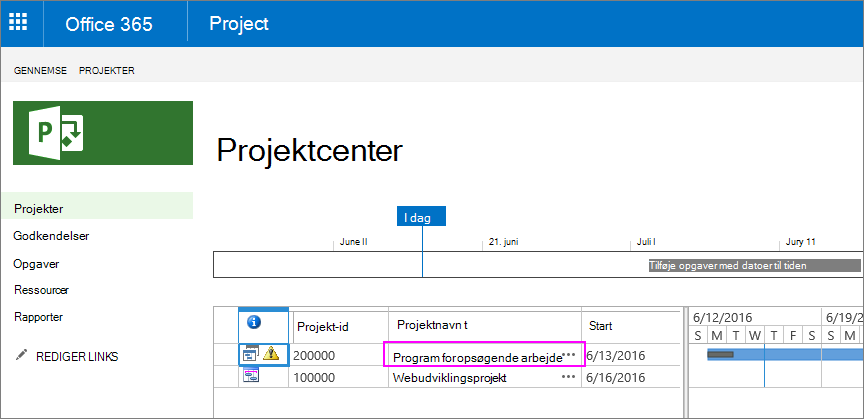
- Vælg Projekter i Hurtig start.
- I Projektcenter skal du vælge navnet på det projekt, som omfangssætningen vedrører.
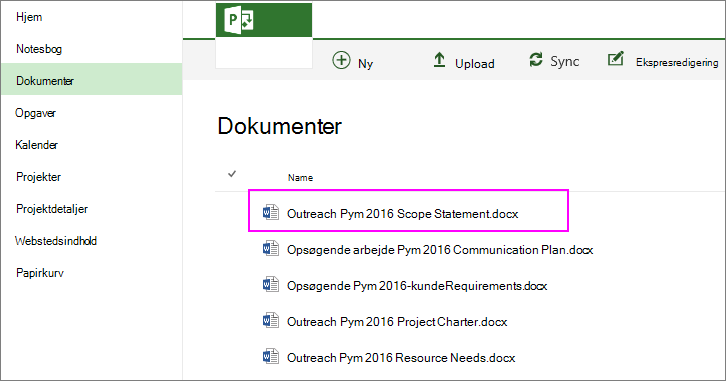
- Vælg Dokumenter i Hurtig start. Siden Dokumenter for projektet åbnes.
- Vælg Overfør på menulinjen.
- Naviger gennem dit filsystem for at finde og vælge områdesætningen, og vælg derefter Åbn. Filen føjes til dokumentbiblioteket for projektet.
Udvikle opgavehierarkiet og opgavelisten i Project Online
Med omfangserklæringen skrevet og godkendt er projektet mere håndgribeligt defineret, end det var, da det blot var en idé eller et sæt krav.
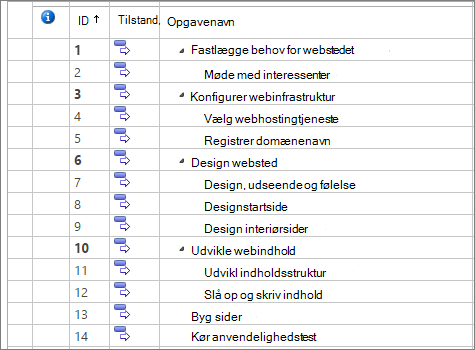
Nu kan du udvikle arbejdsopgavehierarkiet og give detaljeret oplysninger om alle de opgaver, der skal udføres for at producere de leverancer, der opfylder omfanget. Kort sagt er WBS en oversigt over projektfaser, opgaver og underopgaver, der også beskriver projektmilepæle og leverancer. Her er processen for udvikling af WBS:
Opret en liste over alle de opgaver, der skal udføres. Du kan føje opgaverne til projektet i Project Web App til Project Online, eller du kan arbejde uden for Project Online indtil videre, alt efter hvad der er nemmest for dig.
Organiser opgavelisten i den logiske struktur (igen, faser, opgaver, underopgaver osv.).
Tip
Det er ikke nødvendigt at tilføje, hvem der er ansvarlig for opgaverne, budgetoplysninger eller oplysninger om tidsplanen. Alt det kan komme senere. Det vigtige er at opdele projektmålet i de individuelle, handlingsrettede opgaver.
Arbejd dig gennem nogle få gentagelser af WBS for at få det rigtigt. Få projektets interessenter, især dine teammedlemmer (eller mulige teammedlemmer), til at gennemgå det for nøjagtighed, fuldstændighed og realisme. Sørg for, at den afspejler projektets omfang.
Få dine administrerende interessenter til at godkende WBS.
Når WBS er godkendt, skal du føje opgaverne til projektet eller foretage de nødvendige ændringer i Project Web App til Project Online. Når opgaverne er tilføjet, begynder du at opbygge projektet i henhold til den omfangsbaserede WBS.
Undgå omfangskrybning
Under planlægningen og udførelsen af dit projekt vil du helt sikkert se nye ideer dukke op. Disse nye ideer afspejler ofte funktioner og funktioner i det produkt, den tjeneste eller det resultat, som projektet producerer. Omfanget er altid under konstant pres for at udvide, da der altid ønskes mere fra et projekt. Men efter at omfangserklæringen og den resulterende WBS er blevet godkendt af de administrerende interessenter, vil tilføjelse af mere til omfanget altid påvirke projektets omkostninger og tidsplan.
Hvis du føjer opgaver, der ofte virker små eller trivielle til projektets omfang, kan det medføre omfangskrybning, som vil sige at føje opgaver til projektets omfang uden at undersøge effekten af disse tilføjelser på projektets tidsplan, budget eller ressourcer, og uden at få kundens godkendelse. Omfangskrybning er et stort problem, så meget, at det er årsagen til, at mange projekter er forsinkede, overskrider budgettet eller mislykkes helt.
Uanset om et teammedlem eller en ledende interessent foreslår, at en ny opgave eller et sæt opgaver bliver en del af projektarbejdet, kan du stille følgende spørgsmål:
- Hvordan passer denne opgave ind i projektets omfang?
- Hvor lang tid tager det at gennemføre?
- Hvornår skal det gøres?
- Hvem får ansvaret for opgaven, og har de tid til opgaven?
- Afhænger denne opgave af gennemførelsen af andre opgaver, og afhænger andre opgaver af fuldførelsen af denne opgave?
- Hvis denne opgave medfører, at tidsplanen er forsinket eller overskrider budgettet, hvilke andre opgaver skal så opgives for at overholde den aftalte deadline og det aftalte budget? Eller kan der frigøres mere tid og mere budget?
Ved at formulere omfangserklæringen og få den godkendt af dine ledende interessenter har projektet allerede en god chance for at modstå omfangskrybning. Når de samme ledelsesinteressenter beder dig om at gøre mere, kan du påpege, at dette faktisk øger omfanget, og omfangserklæringen kan bakke dig op.
Det betyder naturligvis ikke, at når du har fået din omfangserklæring og WBS godkendt, må intet nogensinde ændres. Du gør uvægerligt opdagelser i løbet af projektudførelsen, der berettiger til legitime ændringer. Bliv dog dygtig til at genkende forskellene mellem omfangskrybning og berettigede ændringer, og sørg for, at du har en proces til at håndtere begge dele.
Hvis du har føjet opgaver til tidsplanen, og du nu kan se, at nogle af dem er uden for projektets omfang, kan du slette dem.
Vælg Projekter i Hurtig start for Project Online.
Vælg navnet på projektet i Projektcenter. Projektet åbnes og viser alle opgaver.
Højreklik på rækkeoverskriften for den opgave, du vil slette. Rækkeoverskriften er cellen yderst til venstre i opgaverækken.
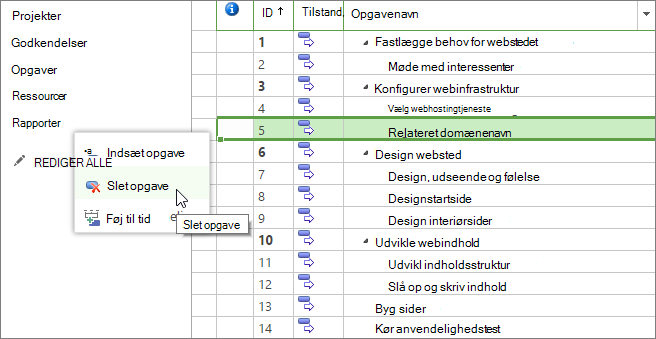
I genvejsmenuen, som vises, skal du vælge Slet opgave. Den markerede opgave fjernes.
Tip
Hvis du vil slette flere sammenhængende opgaver, skal du markere rækkeoverskriften for den første opgave, holde Skift nede og derefter vælge rækkeoverskriften for den sidste opgave. Dette markerer alle opgaver mellem den første og sidste række. Hvis du vil slette flere ikke-sammenhængende opgaver, skal du markere rækkeoverskriften for den første opgave, holde Ctrl nede og derefter vælge rækkeoverskrifterne for de andre opgaver, du vil slette. Højreklik på en af rækkeoverskrifterne, og vælg derefter Slet opgave.
Vælg Gem i gruppen Projekt under fanen Opgave. Du kan også trykke på Ctrl+S.
Når du er klar til at publicere de ændringer, du har foretaget i tidsplanen, så alle andre kan se dem, skal du vælge Udgiv på fanen Opgave i gruppen Projekt.
Bemærk
Selvom medlemmerne af projektteamet kan føje rækker til deres timesedler, kan de ikke føje nye opgaver til planen fra deres timeseddel. De kan kun tilføje opgaver, de allerede er tildelt til, personlige opgaver eller administrative tidsopgaver.
Administrere områdeændringer som problemer i Project Online
Det er urealistisk at forvente, at det omfang, du har ved projektafslutning, vil være identisk med det, du havde, da projektet blev startet. Nye opdagelser gøres altid under projektplanlægning og udførelse. Nye ideer forbedrer gamle ideer. Andre aktiviteter øger proceseffektiviteten med en smule justeringer. Projektet skal reagere på ændringer for at forblive levedygtigt.
Alle interessenter skal dog være opmærksomme på, at enhver ændring har en effekt. En god måde at forestille sig dette på er med projekttrekanten. De tre sider af projekttrekanten er omfang, tid og penge.
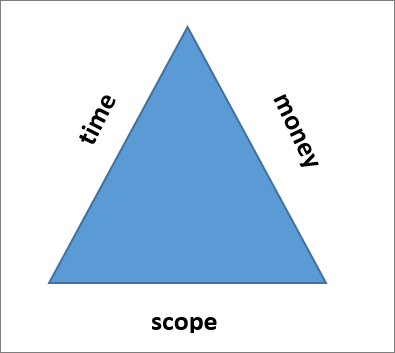
Hvis trekantens omfangsside forlænges, men tids- og pengesiden er uændret, er trekanten ubalanceret, og projektet er på vej mod problemer. Når der er en ændring af omfanget, skal tidssiden, pengesiden eller begge sider forlænges tilsvarende.
Det betyder, at når en af dine interessenter vil føje noget til projektet, skal du minde dem om, at denne ændring sandsynligvis vil forsinke projektet eller gøre det dyrere mere.
En god måde at håndtere disse anmodninger på er gennem en proces til administration af ændringer. Med et udvalg for ændringsgennemgang kommer alle involverede parter til bordet for at undersøge fakta om tilføjelsen, gennemse omfangserklæringen og holde projekttrekanten afbalanceret.
Processen for administration af ændringer starter med en ændringsanmodning, hvor anmoderen beskriver den foreslåede ændring og besvarer spørgsmål om effekten af ændringen på projektet.
Udvalget for ændring skal som minimum omfatte projektsponsoren, projektlederen, det eller de teammedlemmer, der vil være ansvarlige for at udføre de øvrige opgaver, og den person, der foretager ændringsanmodningen. Bestyrelsen diskuterer ændringen og træffer sin beslutning. Beslutningen dokumenteres og gemmes sammen med de øvrige projektdokumenter, som er tilgængelige for projektets interessenter.
Via denne proces til styring af ændringer forhindres omfangskrybning, og der tages højde for legitime omfangskrybning med hensyn til tidsplan, budget, ressourcer, kvalitet, risiko, overordnede projektmål og succeskriterier.
Registrere anmodninger om ændring som problemer
I Project Web App til Project Online kan du bruge funktionen til problemsporing til at angive ændringsanmodninger og deres løsning.
Med problemsporing kan du angive titlen på ændringsanmodningen, tildele den til et ansvarlig teammedlem (muligvis dig som projektleder, det teammedlem, der er berørt af ændringen eller en leder af en ændringsgennemgang) og give den en forfaldsdato (muligvis datoen for ændringsgennemgangsmødet). Du kan også angive status og prioritet for ændringsanmodningen.
Du kan vedhæfte ændringsanmodningsformularen og anden relateret dokumentation til problemet. Du kan dedikere en problemkategori til at ændre anmodninger, så du kan liste dem sammen. Når en ændringsanmodning er løst, kan du markere dens status som Lukket.
Teammedlemmer, øverste ledelse og andre interessenter med tilladelse kan også få vist og redigere anmodninger om ændringer i systemet til sporing af problemer med Project Web App.
Optag et problem
- Vælg Projekter i Hurtig start i Project Online.
- Vælg navnet på det projekt, du vil tilføje eller redigere en ændringsanmodning for, i kolonnen Projektnavn på siden Projektcenter.
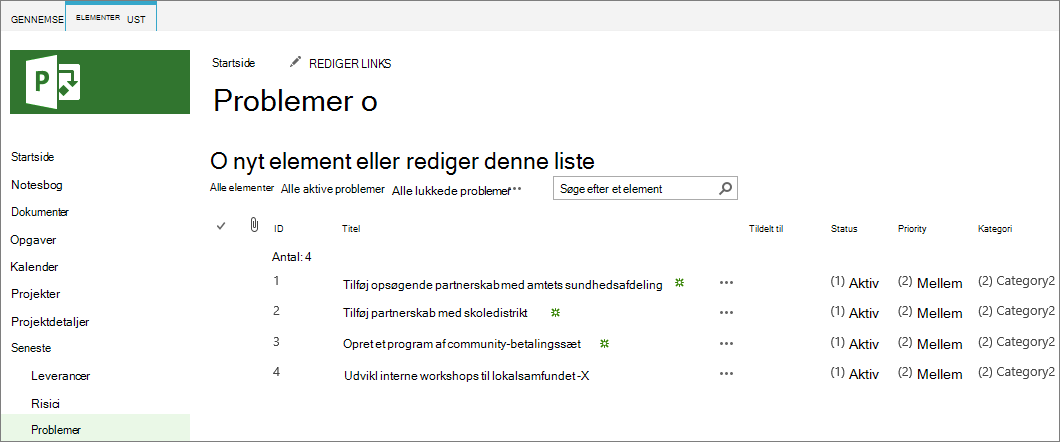
- Vælg Problemer i venstre rude.
- Klik på Nyt element på siden Problemer.
- Udfyld den formular, der vises. Det eneste felt, der skal udfyldes, er Titel. Yderligere felter omfatter Ejer, Tildelt til, Status, Kategori, Prioritet, Forfaldsdato, Diskussion og Løsning. Udfyld de øvrige felter, du har oplysninger om. Du kan altid tilføje flere oplysninger senere.
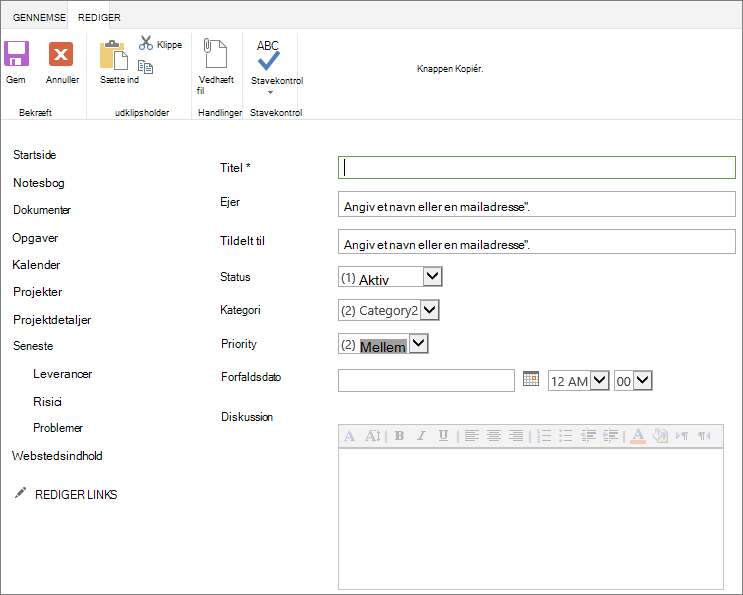
- Du kan vedhæfte en fil til problemposten, f.eks. ændringsanmodningsformularen. Vælg Vedhæft fil i gruppen Handlinger under fanen Rediger. Vælg Vælg fil, naviger til og markér filen, og klik derefter på Åbn. Klik på OK.
- Vælg knappen Gem nederst på siden.
Rediger problemoplysninger
- Vælg Projekter i Hurtig start i Project Online.
- På siden Projektcenter under kolonnen Projektnavn skal du vælge navnet på det projekt, du vil ændre en ændringsanmodning for.
- Vælg Problemer i venstre rude.
- Vælg navnet på den risiko, du vil ændre, på siden Problemer .
- Vælg Rediger element i gruppen Administrerunder fanen Vis.
- Rediger eller udfyld felterne.
- Vælg knappen Gem nederst på siden.
Få vist listen over problemer med et projekt
- Vælg Projekter i Hurtig start i Project Online.
- På siden Projektcenter under kolonnen Projektnavn skal du vælge navnet på det projekt, du vil ændre en ændringsanmodning for.
- Vælg Problemer i venstre rude.
- Gennemgå de problemer, der er angivet for det aktuelle projekt, på siden Problemer .
- Hvis du vil sortere i stigende rækkefølge efter et felt, f.eks. Tildelt til, Status, Kategori eller Forfaldsdato, skal du vælge kolonneoverskriften. For at sortere i faldende rækkefølge skal du vælge kolonneoverskriften endnu en gang.