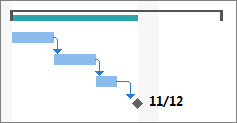
Tilføj en milepæl
- Vælg Vis>opgavevisninger>Gantt-diagram.
- Skriv navnet på milepælen i den første tomme række, eller vælg en opgave, du vil gøre til en milepæl.
- Skriv 0 i feltet Varighed.
- Tryk på Enter. Milepælssymbolet vises nu i Gantt-diagrammet.
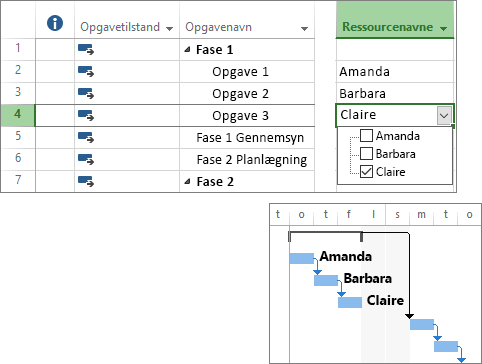
Tildele personer til opgaver
- Vælg Vis>opgavevisninger>Gantt-diagram.
- Vælg pilen i kolonnen Ressourcenavne for den opgave, du vil tildele.
- Gør et af følgende:
- Vælg personer på listen, der skal arbejde på opgaven.
- Skriv et nyt navn, hvis du ikke kan se navnet på den person, du vil tildele.
Bemærk
Hvis der ikke er nogen navne på listen, er der endnu ikke føjet nogen til projektet. Du kan enten skrive et nyt navn i kolonnen eller, hvis du bruger Project Online, Microsoft Project-klienten til skrivebordet eller Project Professional, føje ressourcer til virksomhedsressourcepuljen, før du tildeler dem til at arbejde på opgaver.
Angiv en oprindelig plan
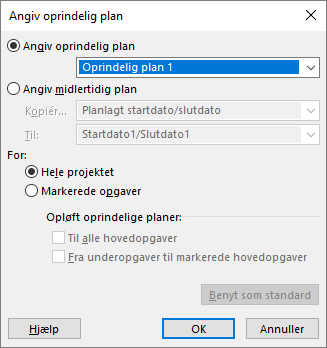
Du kan tage et øjebliksbillede af den oprindelige tidsplan ved at angive og gemme en oprindelig plan. Dette giver dig mulighed for at se, hvordan projektet skrider frem i forhold til den oprindelige plan.
- VælgProjektplan>>Angiv oprindelig planAngiv oprindelig plan>.
- Vælg den oprindelige plan, du vil angive, på listen Angiv oprindelig plan.
Tip
Du kan angive op til 11 oprindelige planer i ét projekt. På denne måde kan du få hyppige øjebliksbilleder af, hvordan det står til.
- Vælg Hele projektet.
- Vælg OK.
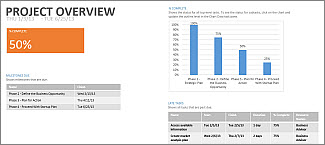
Opret en projektrapport
- Vælg fanen Rapport.
- Vælg den ønskede rapporttype i gruppen Vis rapporter, og vælg derefter en bestemt rapport.
Hvis du f.eks. vil åbne rapporten Projektoversigt, skal du vælgeProjektoversigt overrapportdashboards>>.