
Symptomer
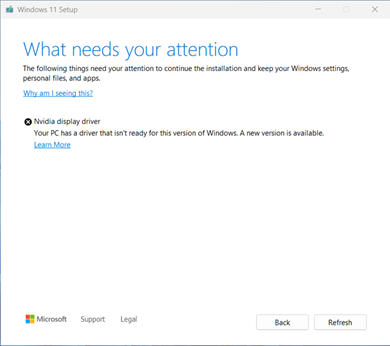
Når du forsøger at opdatere til Windows 11, version 24H2 (version 26100) eller en nyere version, kan du støde på et stop i opdateringsbeskyttelsen, og du kan få vist følgende meddelelse:
Bemærk
Nvidia-skærmdriver: Din pc har en driver, der ikke er klar til denne version af Windows. Der findes en ny version.
| Skærmbillede | Meddelelse |
|---|---|
|
Det skal du gøre Følgende ting kræver din opmærksomhed for at fortsætte installationen og bevare dine Windows-indstillinger, personlige filer og apps. Hvorfor får jeg vist dette? Nivdia-skærmdriver Din pc har en driver, der ikke er klar til denne version af Windows. Der findes en ny version. Få mere at vide |
Årsag
Vi har identificeret kompatibilitetsproblemer med nogle driverversioner til visse Nvidia-skærmkort. Enheder med berørte driverversioner kan opleve tab af skærm, når de opdateres til en nyere version af Windows 11.
For at sikre en god opgraderingsoplevelse har vi anvendt et beskyttelsesstop på enheder, der har en berørt Nvidia-skærmdriver, så de ikke får tilbudt Windows 11, version 24H2-opdateringen eller en nyere version. Når Nvidia-skærmadapteren er blevet opdateret, skal beskyttelsesstoppet fjernes, og du bør være i stand til at installere den nyere version af Windows 11.
Næste trin
Bemærk
FORSIGTIG Vi anbefaler, at du ikke forsøger at opdatere ved hjælp af knappen Opdater nu eller Media Creation Tool indtil en ny Nvidia-skærmdriver er blevet installeret, og Windows 11, version 24H2-opdateringen eller en nyere version automatisk er blevet tilbudt til dig.
Følg de relevante trin efter behov for at installere de opdaterede Nvidia-skærmdrivere, og prøv derefter at installere Windows 11, version 24H2 eller en nyere version:
Du skal først prøve at søge efter opdateringer manuelt. Du kan finde en vejledning under Opdater Windows 11.
Hvis du tilbydes Nvidia-skærmdrivere fra Windows Update, og de installeres med succes, bør du nu være i stand til at opdatere til Windows 11, version 24H2 eller en nyere version. Vælg Søg efter Opdateringer igen. Så bør opdateringen tilbydes og installeres som forventet.
Hvis du ikke tilbydes Nvidia-skærmdrivere fra Windows Update, anbefaler vi, at du prøver følgende fremgangsmåde:
- Vælg Start eller Søg på proceslinjen.
- Skriv enhedshåndtering i søgefeltet, og vælg derefter Enhedshåndtering.
- Udvid skærmkort i Enhedshåndtering for at se alle de aktuelt installerede kort.
- Højreklik (eller tryk længe) på Nvidia-skærmkortet, og vælg Opdater driver.
- Vælg Søg automatisk efter drivere i den dialogboks, der åbnes.
- Vent, indtil opgaven er fuldført. Hvis der står "De bedste drivere til enheden er allerede installeret.", blev driveren ikke opdateret. Hvis driveren blev opdateret, skulle du nu være i stand til at søge efter Opdateringer og installere den nyere version af Windows 11.
Hvis du ikke tilbydes driverne til dit berørte Nvidia-skærmkort enten via trin 1 eller trin 2, kan du følge disse trin for at installere en opdateret skærmdriver:
Download Nvidia-skærmkortdrivere fra Microsoft Update-kataloget til din foretrukne mappe.
Bemærk Vi anbefaler, at du downloader driverne til mappen Dokumenter . Din browserindstilling for download kan dog blive gemt på en standardplacering.Åbn Stifinder. Hvis der ikke er noget Stifinder-ikon på proceslinjen, skal du vælge Søg og skrive stifinder.
I Stifinder skal du finde mappen Dokumenter eller den mappe, du har downloadet driverne til.
Find og dobbeltklik (eller dobbelttryk) på filen a8d333f0-a1f9-4c31-9029-0c1db33e564d_7abf4af862e11af25ca6f821ffa8be6de0f679dc.cab.
Tryk på Ctrl+A på tastaturet. Herved markerer du alle filerne.
Højreklik (eller tryk i lang tid) på en af filerne.
Der vises muligvis følgende advarselsmeddelelse. Vælg OK.
Bemærk
Windows Sikkerhed: Åbning af disse filer kan være skadelige for din computer. Indstillingerne for internetsikkerhed blokerede for åbning af en eller flere filer. Vil du åbne disse filer alligevel?
Vælg Pak ud i genvejsmenuen.
Vælg Ny mappe , og navngiv den til Nvidia-skærmdriver.
Vælg Udpak.
Vælg Start eller Søg på proceslinjen, skriv enhedshåndtering i søgefeltet, og vælg derefter Enhedshåndtering.
Udvid Skærmkort.
Find enheden med Nvidia Display Adapter i navnet, og højreklik (eller tryk længe) på den.
Vælg Opdater driver i kontekstmenuen.
Vælg knappen Gennemse computeren efter drivere .
Det bør som standard være mappen Dokumenter , hvis det er her, du gemte driverne, skal du vælge Næste. Hvis du ikke har gemt driverne i mappen Dokumenter , skal du vælge Gennemse og finde den mappe, du har downloadet driverne til, og vælge OK.
Den bør nu finde de opdaterede drivere og installere dem. Vent, indtil dette er fuldført, og vælg Luk.
Referencer
Beskrivelse af den standardterminologi, der bruges om Microsoft-softwareopdateringer
Ansvarsfraskrivelse for tredjepartsoplysninger
De tredjepartsprodukter, der er nævnt i denne artikel, er fremstillet af firmaer, der er uafhængige af Microsoft. Vi påtager os intet ansvar, hverken underforstået eller på anden måde, for funktionaliteten eller pålideligheden af disse produkter.
Vi leverer tredjepartskontaktoplysninger for at hjælpe dig med at finde teknisk support. Disse kontaktoplysninger kan ændres uden varsel. Microsoft kan ikke garantere nøjagtigheden af tredjeparts-kontaktoplysninger.