

Denne artikel gælder for frontlinjeledere.
Planlæg og opbyg dit teams tidsplan i Vagter. Tildel vagter til teammedlemmer, og tilføj åbne vagter i tidsplanen, som andre anmoder om. Du kan oprette vagter fra bunden eller kopiere eksisterende vagter og redigere dem efter behov.
Føj en note til en hvilken som helst dag i tidsplanen for at kommunikere oplysninger til alle, der har en vagt på den specifikke dag.
Bemærk
Hvis du konfigurerer en tidsplan for første gang, skal du sørge for at fuldføre trinnene i Opret en teamtidsplan i Vagter , før du tilføjer vagter.
Denne artikel indeholder
Tildel en vagt
Tildel en vagt til et teammedlem
I tidsplanen skal du gå til rækken for den person, du vil tildele vagten til.
Under den ønskede dato skal du vælge Flere indstillinger
 >Tilføj vagt, eller dobbeltklik på den tomme vagt.
Udfyld oplysningerne for vagten, herunder følgende:
- Start- og sluttidspunkter.
- Hvis du vil, kan du tilføje en brugerdefineret etiket for at navngive vagten, så den er let at skelne fra andre vagter. Som standard er vagtnavnet start- og sluttidspunktet.
- En temafarve til at organisere ting.
- Ubetalt pausetid efter behov.
- Skift noter efter behov. Medtag f.eks. opgaver, der skal udføres.
- Daglige aktiviteter eller ekstra pauser i Vagter-aktiviteter. Brug aktiviteter til alt, hvad du har brug for at planlægge i løbet af vagten, f.eks. en frokostpause.
Vælg Gem for at gemme vagten (uden at dele den), eller vælg Del, hvis du er klar til at gemme og dele vagten med teammedlemmet.
Tildel en vagt ved at kopiere en eksisterende vagt
- Gå til den eksisterende vagt i tidsplanen, du vil kopiere, og vælg derefter Flere indstillinger>Kopiér.
- Gå til det sted i tidsplanen, hvor du vil placere vagten, og vælg derefter Flere indstillinger>Sæt ind.
- Hvis du vil redigere vagtoplysningerne, skal du vælge Flere indstillinger>Rediger og derefter foretage dine ændringer.
Tip
- Gør det hurtigere at kopiere og sætte ind ved hjælp af tastaturgenveje: Ctrl+C for at kopiere og Ctrl+V for at indsætte.
- Vælg flere vagter på samme tid på én af følgende måder:
- Vælg en vagt, hold Skift nede, og brug piletasterne.
- Vælg et skift, og træk musemarkøren (eller et andet pegeredskab).
Tilføj en ledig vagt
Åbne vagter er vagter, der ikke er tildelt til nogen. Hver planlægningsgruppe i en tidsplan har rækken Åbne vagter , hvor du kan tilføje åbne vagter.
Du kan tilføje åbne vagter nu og tildele dem til et teammedlem senere som en del af din planlægning af tidsplanen, eller du kan dele åbne vagter med teamet, så andre kan anmode om at arbejde for dem.
I tidsplanen skal du gå til rækken Åbne vagter i den planlægningsgruppe, hvor du vil tilføje en ledig vagt.
Under den ønskede dato skal du vælge Flere indstillinger
>Tilføj ledig vagt, eller dobbeltklik på den tomme vagt.Udfyld oplysningerne for vagten, herunder følgende:
- Antal ledige pladser.
- Start- og sluttidspunkter.
- Hvis du bruger funktionen åbn vagter på tværs af placeringer , skal du aktivere til/fra-knappen Åbn vagt på tværs af placeringer , hvis du vil gøre vagten tilgængelig for personer på andre placeringer (teams) at anmode om.
- Hvis du vil, kan du tilføje en brugerdefineret etiket for at navngive vagten, så den er let at skelne fra andre vagter. Som standard er vagtnavnet start- og sluttidspunktet.
- En temafarve til at organisere ting.
- Ubetalt pausetid efter behov.
- Skift noter efter behov. Medtag f.eks. opgaver, der skal udføres.
- Daglige aktiviteter eller ekstra pauser i Vagter-aktiviteter. Brug aktiviteter til alt, hvad du har brug for at planlægge i løbet af vagten, f.eks. en frokostpause.
Vælg Gem for at gemme vagten (uden at dele den), eller vælg Del, hvis du er klar til at gemme og dele vagten med teammedlemmet.
Tilføj en dagsnote
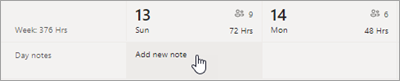
Føj en note til en hvilken som helst dag i tidsplanen til personer, der skal se en vagt den pågældende dag. F.eks. "Lagerdag" eller "Daglig leder er på besøg. Kom til tiden".
Øverst i tidsplanen skal du gå til rækken Dagsnoter .
Under den ønskede dato skal du vælge Tilføj ny note og derefter tilføje din note.
Næste trin
Nu hvor du har føjet vagter til tidsplanen, skal du dele (publicere) tidsplanen for at gøre dine ændringer synlige for teammedlemmer. Du kan få mere at vide under Publicer en tidsplan i Vagter.