
I Visio kan du bruge musen til at rotere en side til en hvilken som helst vinkel, du ønsker. Denne rotationsindstilling er kun til visningsformål. Med henblik på udskrivning ændrer det ikke sideretningen. (Se Ændre sideretningen for at få disse oplysninger.)
(Denne funktion er ikke tilgængelig i Visio 2016 eller Visio til internettet.)
Slå funktionen til siderotation til
- VælgAvancerede filindstillinger>>.
- Under Redigeringsindstillinger skal du vælge Vis siderotationshåndtag, når du trykker på Ctrl+hold over.
- Vælg OK.
Roter en side
- Tryk på og hold Ctrl-tasten nede.
- Peg musen mod kanten af siden, cirka en kvart eller halv tomme fra hjørnet.
Markøren bliver til et rotationshåndtag:
Hvis markøren ændres til et størrelseshåndtag i stedet for et rotationshåndtag, skal du flytte den lidt væk fra hjørnet, indtil den ændres til rotationshåndtaget. - Tryk på museknappen, og hold den nede, og træk den i den retning, du vil rotere siden.
- Slip museknappen, når siden er placeret, som du ønsker.
Andre hjælpemidler til siderotation
Visio har to andre siderotationsindstillinger, du kan bruge: Vis som Vandret og Vis som lodret.
Disse indstillinger er som standard ikke synlige på båndet, men du kan tilføje dem ved at tilpasse båndet.
Tilføj indstillingerne "Vis som" på båndet
- Vælg Filindstillinger>>, Tilpas båndet.
- Under Vælg kommandoer fra skal du vælge Kommandoer, der ikke er på båndet.
- Under Tilpas båndet i højre side skal du vælge den fane, du vil tilføje indstillingerne til.
- Under Vælg kommandoer fra skal du vælge hver Vis som ... indstilling efter tur og derefter bruge knappen Tilføj for at tilføje indstillingen til den fane, du valgte i trin 3.
Roter en side ved hjælp af "Vis som vandret" eller "Vis som lodret"
Antag, at du har en side med en diagonal streg:
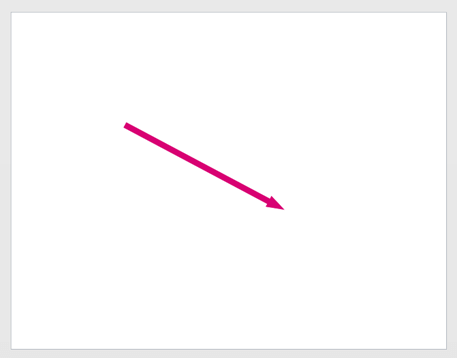
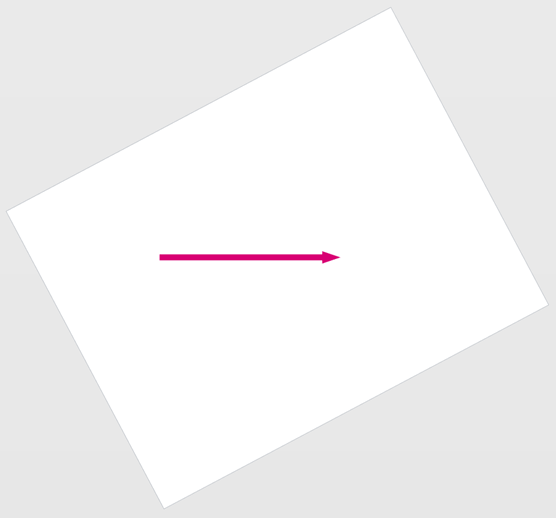
Vis som Vandret eller Vis som lodret Du kan rotere siden med blot et enkelt klik, så linjen er helt vandret eller lodret:
- Udfør trinnene ovenfor for at tilføje indstillingen "Vis som" til båndet.
- Sørg for, at funktionen siderotation er slået til. (Se den første procedure i denne artikel).
- På siden skal du markere den figur, du vil se i en vandret eller lodret placering.
- Vælg Vis som Vandret eller Vis som lodret.
Siden roteres, så den figur, du markerede i trin 3, nu er justeret vandret eller lodret.