
Du kan tilføje link til indhold, der findes i SharePoint, YouTube, Vimeo, nyhedsartikler og andre kilder i Viva Learning. Indhold kan bogmærkes, anbefales og deles.
Bemærk
- Du skal have en Viva Suite- eller Viva Learning-licens for at føje link til indhold.
- Dette indhold kan ikke søges i Viva Learning.
- Standardsproget for dette indhold er det, der er angivet af din organisations administrator.
Prøv det i læringsfaner og -samlinger!
Gå til den Teams-kanal eller -Chat, der indeholder din udpegede Viva Learning-fane, eller opret en samling: Administrer læringssamlinger og opgaver.
Tip
Du kan få mere at vide om, hvordan du føjer en læringsfane til din Teams-kanal eller -Chat, ved at besøge dette link Social læring.
Vælg Tilføj indhold for at føje kurser til din fane eller samling.
Vælg Føj link til indhold.
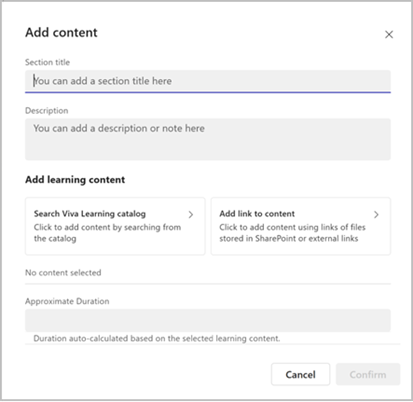
4. Indsæt SharePoint-webadressen eller weblinket. Vælg Tilføj.
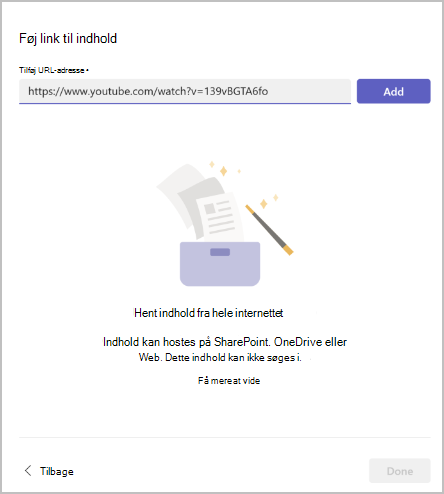
5. Rediger titel, miniature og beskrivelse.
6. Vælg Udført.
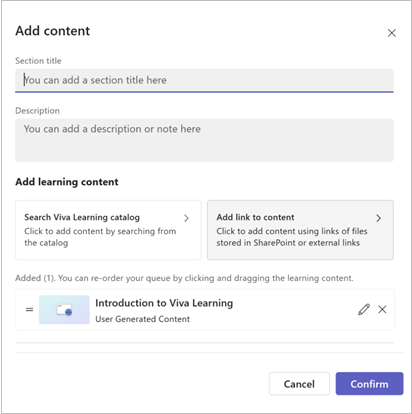
7. Hvis du vil redigere indhold, skal du gå til sektionen og vælge blyantsikonet.
8. Hvis du vil slette indhold, skal du gå til sektionen, redigere og markere krydset.
Tip
- Få mere at vide om, hvordan du opretter et link, der kan deles, i SharePoint her: Opret link, der kan deles, i SharePoint.
- Brugere skal have adgang til SharePoint-dokumentet for at få det vist i Viva Learning.