
Hier erfahren Sie, wie Sie Microsoft Forms verwenden können, um mithilfe intelligenter Vorschläge und der mathematischen Tastatur ein Mathematisches Quiz für Ihre Schüler zu erstellen.
Hinweis
Dieses Feature ist nur verfügbar, wenn Sie über ein Microsoft 365-Abonnement verfügen. Wenn Sie Microsoft 365-Abonnent sind, vergewissern Sie sich, dass Sie über die neueste Office-Version verfügen.
| [! VIDEO e86a901d-be4b-4d22-8e82-6d22f34a1f76] | [! VIDEO 74183980-232a-4d3b-84a6-6a2d476ad838] |
|---|
Navigieren Sie in Ihrem Webbrowser zu https://forms.microsoft.com, melden Sie sich mit Ihrem Office 365 Education-Konto an, und wählen Sie dann Neues Quiz aus.
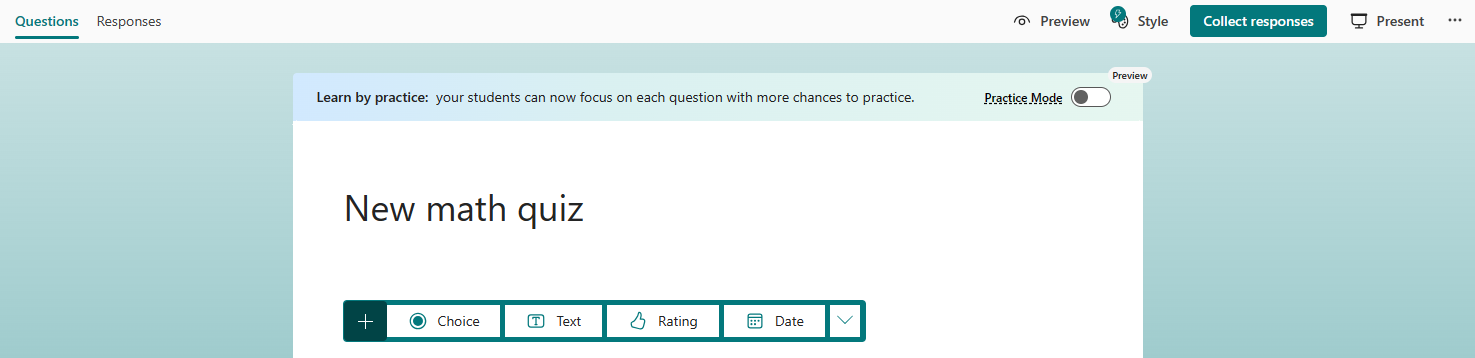
Wählen Sie Unbenannt Quiz aus, um einen Titel und eine kurze Beschreibung einzugeben, und wählen Sie dann + Neu hinzufügen aus.
Wählen Sie den gewünschten Fragetyp aus.
Hinweis
In Screenshots wird Auswahl angezeigt.
Schalten Sie den Schalter Mathematik ein.
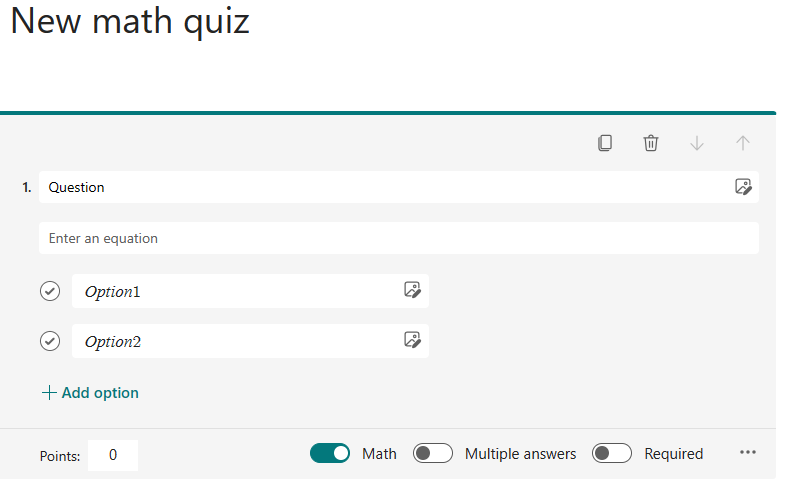
Geben Sie die Frage und dann die Formel ein.
Hinweis
In der Formel wird ein Rechner angezeigt.

Geben Sie die Antwortauswahl ein, und fahren Sie dann mit weiteren Fragen fort.
Wenn Sie die gewünschte Formel eingeben, bietet Ihnen Forms sowohl richtige als auch falsche Antwortoptionen zur Auswahl. Wählen Sie einfach die gewünschten Optionen aus, oder wählen Sie Alle hinzufügen aus.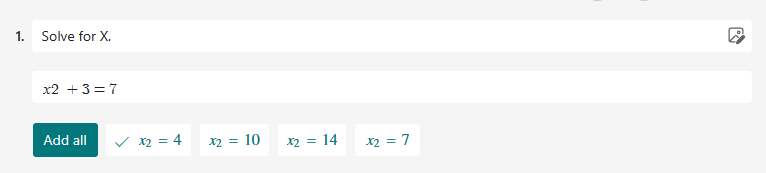
Nachdem Sie eine Frage fertig gestellt haben, kann Ihnen Forms ähnliche Formeln zur Auswahl für die folgenden Fragen anbieten. Wählen Sie die vorgeschlagenen Fragen oder Alle hinzufügen aus.

Weitere Informationen
Erstellen einer Prüfung mit Microsoft Forms
Überprüfen und Teilen Ihrer Prüfungsergebnisse
Zuweisen von Quizzes zu Kursteilnehmern über Microsoft Teams
Anzeigen von Antworten und Punkten zu Quizfragen
Anpassen der Formular- oder Prüfungseinstellungen in Microsoft Forms