
Wenn Sie in Ihrer Microsoft Office InfoPath-Formularvorlage einen wiederholten Abschnitt einfügen, können Benutzer mehrere Instanzen dieses Abschnitts hinzufügen, wenn sie ein Formular ausfüllen, das auf Ihrer Formularvorlage basiert.
In diesem Artikel
- Wann sollte ein sich wiederholender Abschnitt verwendet werden?
- Die Benutzerfreundlichkeit
- Einfügen eines wiederholten Abschnitts
- Layouttipps
Wann sollte ein sich wiederholender Abschnitt verwendet werden?
Ein wiederholter Abschnitt ist ein Steuerelement, das andere Steuerelemente enthält und bei Bedarf wiederholt wird. Verwenden Sie einen wiederholten Abschnitt, wenn Sie Folgendes ausführen möchten:
- Sammeln Sie mehrere Instanzen desselben Datentyps. In einer Formularvorlage für einen Verkaufsbericht können Sie beispielsweise einen wiederholten Abschnitt verwenden, um Vertriebsziele von Ihrem Vertriebsteam zu erfassen.
- Anzeigen variabler Datenmengen in einem Formular. Wenn Ihre Formularvorlage beispielsweise mit einer Datenbank mit Mitarbeiterdatensätzen verbunden ist, können Sie einen wiederholten Abschnitt verwenden, um übereinstimmende Datensätze anzuzeigen, wenn ein Benutzer die Datenbank in InfoPath abfragt. Wenn ein Datensatz zurückgegeben wird, wird dem Benutzer nur ein Abschnitt im Formular angezeigt. Wenn 10 Datensätze zurückgegeben werden, werden dem Benutzer 10 Abschnitte angezeigt.
- Vermeiden Sie leere Platzhalterbereiche, die kritischen Platz in Ihrer Formularvorlage einnehmen.
Stellen Sie sich eine Formularvorlage für den Versicherungsantrag vor, in der Antragsteller die Namen und das Alter ihrer Angehörigen auflisten müssen. In einer Papierversion dieses Formulars werden möglicherweise drei Platzhalterfelder angezeigt, die davon ausgehen, dass die meisten Personen drei oder weniger Abhängige haben. Diejenigen, die mehr als drei Abhängige haben, wären gezwungen, Informationen über zusätzliche Abhängige unter die vorhandenen Felder zu pressen oder auf die Rückseite des Formulars zu schreiben.
In einer InfoPath-Version dieses Formulars können Sie einen wiederholten Abschnitt verwenden, damit Antragsteller problemlos so viele Abhängige wie nötig hinzufügen können. Die folgende Abbildung zeigt, wie dies für die Person aussehen könnte, die das Formular ausfüllt.
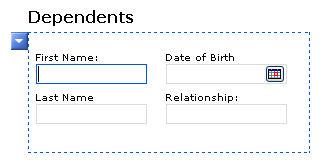
Wenn Sie einen wiederholten Abschnitt in Ihrer Formularvorlage einfügen, fügen Sie im Wesentlichen einen leeren Container ein. Damit der wiederholte Abschnitt nützlich ist, müssen Sie andere Steuerelemente in den wiederholten Abschnitt einfügen.
Verwandte Steuerelemente
InfoPath enthält andere Steuerelemente, die sich wiederholenden Abschnitten ähneln, aber unterschiedlichen Zwecken dienen. Anhand der folgenden Liste können Sie die geeigneten Steuerelemente für eine Formularvorlage bestimmen:
Wiederholte Tabelle Wenn Sie möchten, dass Benutzer einer Tabelle mehrere Zeilen hinzufügen können, sollten Sie in Der Formularvorlage eine wiederholte Tabelle anstelle eines wiederholten Abschnitts verwenden. Sie können z. B. Einzeldaten, z. B. Rechnungselemente, in einem Tabellenformat darstellen, sodass Benutzer der Tabelle bei Bedarf zusätzliche Zeilen hinzufügen können. Letztendlich ist die Verwendung einer wiederholten Tabelle anstelle eines wiederholten Abschnitts eine Frage der Präferenz. Mit beiden Steuerelementen können Sie mehrere Instanzen desselben Datentyps sammeln oder anzeigen.
Abschnitt Abschnitte werden verwendet, um Gruppen verwandter Steuerelemente zu organisieren. Wenn Sie einen Abschnitt anstelle eines wiederholten Abschnitts verwenden, können Benutzer ihrem Formular keine zusätzlichen Abschnitte hinzufügen.
Wiederholte Auswahlgruppe Auswahlgruppen enthalten mindestens zwei Abschnitte. Standardmäßig wird einer dieser Abschnitte auf dem Formular angezeigt. Benutzer können es durch einen anderen Abschnitt ersetzen. Auswahlgruppen können auch mehrmals vom Benutzer in ein Formular eingefügt werden.
Wiederholter rekursiver Abschnitt Wie ein wiederholter Abschnitt kann ein wiederholter rekursiver Abschnitt mehrmals in ein Formular eingefügt werden. Wenn Benutzer mehrere Instanzen eines wiederholten Abschnitts einfügen, wird jeder neue Abschnitt nacheinander unter dem vorherigen Abschnitt eingefügt. Bei einem wiederholten rekursiven Abschnitt wird jedoch jeder neue Abschnitt in einen vorhandenen Abschnitt eingefügt, was zu einer Reihe geschachtelter Abschnitte führt. Dies ist nützlich, wenn Sie hierarchischen Inhalt erstellen möchten, z. B. eine Gliederung.
Optionaler Abschnitt Wenn Sie ihrer Formularvorlage einen wiederholten Abschnitt hinzufügen, wird er immer auf dem Formular angezeigt, wenn ein Benutzer es zum ersten Mal öffnet. Optionale Abschnitte sind dagegen standardmäßig ausgeblendet. Ihre Benutzer können auswählen, ob der optionale Abschnitt in das Formular eingeschlossen werden soll. Beispielsweise möchten einige Benutzer auf einem Bestellformular die Lieferungen kommentieren, die sie bestellen möchten. Sie können einen optionalen Abschnitt einfügen und in diesem optionalen Abschnitt ein Rich-Text-Feld mit der Bezeichnung Notizen hinzufügen. Benutzer können den optionalen Abschnitt hinzufügen, wenn sie ihn benötigen, indem sie unter dem optionalen Abschnitt auf Anweisungstext klicken.
Listensteuerelement Listensteuerelemente sind die einfachste Art von wiederholtem Steuerelement und nützlich, wenn Sie möchten, dass Benutzer so viele Elemente wie nötig zu einer Aufzählung, nummerierten oder einfachen Liste hinzufügen können. Beispielsweise können Sie ein Aufzählungssteuerelement verwenden, um mehrere Aktionselemente in einer Problemliste zu sammeln.
Master/Detail-Steuerelement Ein master-/Detailsteuerelement ist ein Satz von zwei verwandten Steuerelementen. Das master-Steuerelement ist immer eine wiederholte Tabelle. Das Detailsteuerelement kann entweder eine wiederholte Tabelle oder ein wiederholter Abschnitt sein. Sie können das master-/Detailsteuerelement verwenden, um ein Steuerelement mit einem anderen zu verknüpfen, sodass die Auswahl im ersten Steuerelement bestimmt, was im zweiten Steuerelement angezeigt wird.
Die Benutzerfreundlichkeit
Wenn Benutzer ihren Mauszeiger über den wiederholten Abschnitt bewegen, wird in der oberen linken Ecke eine blaue Schaltfläche mit einem Pfeil darauf angezeigt. Dies ist die Kontextmenüschaltfläche. Benutzer können auf diese Schaltfläche klicken, um Optionen zum Einfügen oder Entfernen des wiederholten Abschnitts anzuzeigen.

Einfügen eines wiederholten Abschnitts
Das Verfahren zum Einfügen eines wiederholten Abschnitts unterscheidet sich geringfügig, je nachdem, ob Sie eine neue, leere Formularvorlage entwerfen oder den Entwurf Ihrer Formularvorlage auf einer Datenbank oder einer anderen externen Datenquelle basieren.
Die folgende Abbildung zeigt, wie ein sich wiederholender Abschnitt aussieht, wenn er im Entwurfsmodus ausgewählt wird.
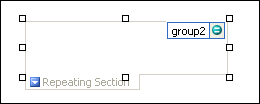
Steuerelemente können gebunden oder ungebunden sein. Wenn ein Steuerelement gebunden ist, ist es mit einem Feld oder einer Gruppe in der Datenquelle verbunden, sodass in das Steuerelement eingegebene Daten in der zugrunde liegenden Formulardatei (XML) gespeichert werden. Wenn ein Steuerelement ungebunden ist, ist nicht mit einem Feld oder einer Gruppe verbunden, und in das Steuerelement eingegebene Daten werden nicht gespeichert. Wenn Sie ein Steuerelement auswählen oder mit dem Mauszeiger darauf zeigen, werden rechts oben in der Ecke des Steuerelements Text und eine Bindungssymbol angezeigt. Der Text weist auf die Gruppe oder das Feld hin, mit der/dem das Steuerelement in der Datenquelle verbunden ist. Das Symbol zeigt an, ob das Steuerelement korrekt an diese Gruppe oder das Feld gebunden ist. Wenn die Bindung korrekt ist, wird ein grünes Symbol angezeigt. Wenn etwas mit der Bindung nicht stimmt, wird stattdessen ein blaues oder rotes Symbol angezeigt.
Die Datenquelle für die Formularvorlage besteht aus Feldern und Gruppen, die im Aufgabenbereich Datenquelle in einer hierarchischen Ansicht angezeigt werden. Wiederholte Abschnitte sind in der Regel an wiederholte Gruppen in der Datenquelle der Formularvorlage gebunden, obwohl sie auch an wiederholte Felder gebunden werden können.
Im folgenden Beispiel wird der Abschnitt "Abhängige Wiederholungen " in der Formularvorlage an die abhängige wiederholte Gruppe im Aufgabenbereich Datenquelle gebunden. Jedes Steuerelement im wiederholten Abschnitt ist an ein entsprechendes Feld gebunden, das Teil der Gruppe des wiederholten Abschnitts ist.

Einfügen eines wiederholten Abschnitts in einer neuen, leeren Formularvorlage
Wenn Sie eine neue, leere Formularvorlage entwerfen, ist das Kontrollkästchen Datenquelle automatisch erstellen im Aufgabenbereich Steuerelemente standardmäßig aktiviert. Hierdurch kann InfoPath Felder und Gruppen automatisch in der Datenquelle erstellen, wenn Sie der Formularvorlage Steuerelemente hinzufügen. Diese Felder und Gruppen werden im Aufgabenbereich Datenquelle durch Ordner- und Dateisymbole dargestellt.
Platzieren Sie den Cursor in der Formularvorlage an der Stelle, wo Sie das Steuerelement einfügen möchten.
Wenn der Aufgabenbereich Steuerelemente nicht angezeigt wird, klicken Sie im Menü Einfügen auf Weitere Steuerelemente, oder drücken Sie ALT+I, C.
Klicken Sie unter Steuerelemente einfügen auf Wiederholter Abschnitt.
Um dem wiederholten Abschnitt Steuerelemente hinzuzufügen, ziehen Sie die gewünschten Steuerelemente aus dem Aufgabenbereich Steuerelemente in den wiederholten Abschnitt ihrer Formularvorlage.
Hinweis
Sie sollten ein Steuerelement, das sich bereits in der Formularvorlage befindet, nicht in den Abschnitt verschieben, es sei denn, das Feld des Steuerelements ist bereits Teil der Gruppe des Abschnitts in der Datenquelle. Andernfalls kann die Bindung für das Steuerelement unterbrochen werden.
Um dem Steuerelement eine Bezeichnung hinzuzufügen, geben Sie darüber Text ein.
Einfügen eines wiederholten Abschnitts in einer Formularvorlage, die auf einer vorhandenen Datenquelle basiert
Wenn Sie den Entwurf Ihrer Formularvorlage auf einer vorhandenen XML-Datei (Extensible Markup Language), Datenbank oder einem Webdienst basieren lassen, leitet InfoPath die Felder und Gruppen im Aufgabenbereich Datenquelle von dieser vorhandenen Datenquelle ab. In diesem Szenario können Sie einen wiederholten Abschnitt hinzufügen, indem Sie entweder eine wiederholte Gruppe aus dem Aufgabenbereich Datenquelle auf die Formularvorlage ziehen oder den wiederholten Abschnitt mithilfe des Aufgabenbereichs Steuerelemente einfügen, wie im folgenden Verfahren beschrieben.
Platzieren Sie den Cursor in der Formularvorlage an der Stelle, wo Sie das Steuerelement einfügen möchten.
Wenn der Aufgabenbereich Steuerelemente nicht angezeigt wird, klicken Sie im Menü Einfügen auf Weitere Steuerelemente, oder drücken Sie ALT+I, C.
Klicken Sie unter Steuerelemente einfügen auf Wiederholter Abschnitt.
Wählen Sie im Dialogfeld Wiederholte Abschnittsbindung die wiederholte Gruppe aus, in der Wiederholte Abschnittsdaten gespeichert werden sollen, und klicken Sie dann auf OK.
Fügen Sie dem wiederholten Abschnitt Steuerelemente hinzu, und binden Sie sie dann an die entsprechenden Felder in der Datenquelle.
InfoPath verwendet den Namen des Felds oder der Gruppe als Beschriftung des Steuerelements. Ändern Sie den Beschriftungstext bei Bedarf.
Tipp
Sie können auch den Aufgabenbereich Datenquelle verwenden, um Steuerelemente einzufügen. Klicken Sie im Aufgabenbereich Datenquelle mit der rechten Maustaste auf die wiederholte Gruppe, an die Sie den wiederholten Abschnitt binden möchten, und klicken Sie dann im Kontextmenü auf Wiederholter Abschnitt .
Layouttipps
Bevor Sie Steuerelemente in den wiederholten Abschnitt einfügen, überlegen Sie, wie Sie diese Steuerelemente anordnen möchten. Sie können Steuerelemente in einer Freihandform hinzufügen, indem Sie sie in den Abschnitt ziehen, wo immer Sie möchten. Wenn Sie mehr Kontrolle über das Layout wünschen, können Sie eine Layouttabelle innerhalb des wiederholten Abschnitts hinzufügen und dann Beschriftungen und Steuerelemente in die einzelnen Zellen einfügen, sodass sie gut ausgerichtet sind. Im folgenden Beispiel hat der Formular-Designer eine einzeilende dreispaltige Layouttabelle verwendet, um Steuerelemente in einem wiederholten Abschnitt anzuordnen.

Zusätzlich zur Verwendung von Layouttabellen können Sie eine oder mehrere der folgenden Aktionen ausführen:
- Wenn Sie die Größe mehrerer sich wiederholender Abschnitte gleichzeitig ändern möchten, wählen Sie die wiederholten Abschnitte aus, deren Größe Sie ändern möchten, klicken Sie im Menü Format auf Eigenschaften, und nehmen Sie dann auf der Registerkarte Größe die erforderlichen Anpassungen vor.
- Um den Rahmen oder die Farbe eines wiederholten Abschnitts zu ändern, wählen Sie ihn in der Formularvorlage aus, klicken Sie im Menü Format auf Rahmen und Schattierung, klicken Sie auf die Registerkarte Rahmen , und nehmen Sie dann die erforderlichen Anpassungen vor.
- Klicken Sie im Menü Ansicht auf Beispieldaten, um zu sehen, wie Steuerelemente in Ihrem wiederholten Abschnitt mit tatsächlichem Text aussehen. Dadurch erhalten Sie einen Eindruck davon, wie ein formularbasiertes Formular aussieht, wenn ein Benutzer es ausfüllt.
- Gelegentlich kann es vorkommen, dass der Text innerhalb der Steuerelemente in einem wiederholten Abschnitt und die Bezeichnungen links von diesen Steuerelementen etwas außerhalb der Ausrichtung liegen. Um sie schnell neu auszurichten, doppelklicken Sie auf das Steuerelement, klicken Sie auf der Registerkarte Größe auf Ausrichten, und klicken Sie dann auf Übernehmen. Wenn sich die Bezeichnung und das Steuerelement in einer Layouttabelle in verschiedenen Zellen befinden, klicken Sie mit der rechten Maustaste auf die Zelle, die die Bezeichnung enthält, klicken Sie im Kontextmenü auf Tabelleneigenschaften, und klicken Sie dann auf der Registerkarte Zelle unter Vertikale Ausrichtung auf Zentrieren.
- Die Option Vertikal wiederholen ist standardmäßig aktiviert. Dies bedeutet, dass diese Abschnitte, wenn Benutzer wiederholte Abschnitte hinzufügen, in einer vertikalen Formation über die Länge des Formulars angezeigt werden. Sie können den wiederholten Abschnitt stattdessen horizontal erweitern. Dadurch können Sie völlig unterschiedliche Layouts erstellen. Sie können beispielsweise eine Formularvorlage erstellen, die einem Kalender ähnelt. Die Option Horizontal wiederholen wird in browserkompatiblen Formularvorlagen nicht unterstützt.