
In Project können Sie folgende Aktionen ausführen:
- Projektpläne erstellen
- Projektteams zusammenstellen und Ressourcen zuordnen
- Unterschiedliche Ansichten von Vorgängen und Ressourcen anzeigen
- Den Fortschritt messen
- Budgets verwalten
Hinweis
- Dieser Schnellstart ist spezifisch für Microsoft Project 2019, 2016 und das Microsoft 365-Abonnement Project Online DesktopClient. Project Online verfügt über einige weitere Features, die die Onlineinteraktion unterstützen.
- Ausführlichere Informationen zum Erstellen eines neuen Projekts finden Sie unter Erstellen eines neuen Projekts.
Erstellen eines Projekts aus einer Vorlage
- Öffnen Sie Project.
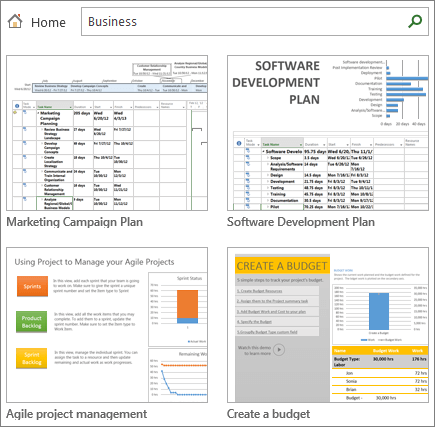
Oder wählen Sie Datei>neu aus, wenn Sie bereits in einem Projektplan arbeiten. - Wählen Sie eine Vorlage aus, oder geben Sie sie im Feld Nach Onlinevorlagen suchen ein, und drücken Sie die EINGABETASTE.
Sie können aber auch Leeres Projekt auswählen, um ein Projekt ganz neu zu erstellen. - Bei Auswählen einer Vorlage, wählen Sie die gewünschten Optionen aus und klicken Sie dann auf Erstellen.
Ändern Sie die Ressourcen, Vorgänge und Dauern in der Vorlage, damit sie für Ihr Projekt zutreffen.
Hinweis
Wenn Sie ein neues Projekt aus einem vorhandenen Projekt erstellen möchten, ändern Sie Anfangs- und Endtermin für das Projekt, und speichern Sie dann die Projektdatei unter einem neuen Namen oder an einem anderen Ort.
Hinzufügen von Vorgängen zu einem Projekt
- Wählen SieVorgangsansichten>gantt-Diagrammanzeigen> aus.
- Geben Sie im ersten leeren Feld Vorgangsname einen Vorgangsnamen ein.
- Drücken Sie die EINGABETASTE.
- Wiederholen Sie die Schritte 2 und 3, um die gewünschten Vorgänge einzugeben.
Wenn das Hinzufügen von einzelnen Vorgängen im Lauf der Zeit zu langwierig erscheint, können Sie auch so vorgehen:
