Wenn Outlook im Web in Ihrem Webbrowser ausgeführt wird, haben Sie folgende Möglichkeiten:
- E-Mails organisieren, die sich auf das Wesentliche konzentrieren
- Ihren Kalender, Besprechungen und Termine verwalten
- Dateien aus der Cloud freigeben, damit jeder immer über die aktuellste Version verfügt
- Bleiben Sie in Verbindung und seien Sie produktiv, wo immer Sie sind.
Wenn Sie die Desktopversion von Outlook auf einem Mac verwenden, finden Sie weitere Informationen unter Schnellstarthandbücher für Microsoft 365 für Mac und Hilfe zu Outlook für Mac.
Tipp
Die Schritte zum Erstellen einer Signatur sind im neuen Outlook und in Outlook im Web identisch.
Erstellen einer Signatur
- Melden Sie sich mit Ihrem Konto an, und wählen Sie Einstellungen
 >Kontosignaturen> aus.
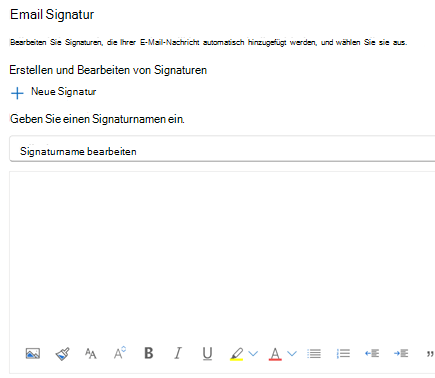
- Wählen Sie +Neue Signatur aus, und geben Sie ihr dann einen eindeutigen Namen.
- Geben Sie im Bearbeitungsfeld unter dem neuen Namen Ihre Signatur ein, und formatieren Sie sie dann mit der gewünschten Schriftart, Farbe und Formatvorlage, um das gewünschte Erscheinungsbild zu erhalten.
- Wählen Sie Speichern aus.