
SharePoint ermöglicht es Organisationen, Lösungen für häufige Geschäftsprobleme mithilfe vorgefertigter Webparts und Anwendungen zu finden. Ihre individuellen Geschäftsszenarien bestimmen den Typ der Website und Webparts, die verwendet werden.
Sehen Sie sich die folgende Beispielstory an, um mehr über den Websiteerstellungsprozess zu erfahren. Verwenden Sie die Storys, um zu sehen, wie verschiedene Arten von Rollen und Abteilungen innerhalb einer Organization zusammenarbeiten können, um die Anforderungen ihrer Benutzer und Geschäftsziele zu erfüllen. Machen Sie sich mit den Phasen der Websiteerstellung – Planen, Erstellen und Verwalten – und den Aufgabentypen in den einzelnen Phasen vertraut. Beginnen Sie dann mit der Erstellung Ihrer SharePoint-Website.
Erwägen Sie die Verwendung und Anpassung der Vorlage für die Projektmanagement-Website, um schnell loszulegen.
Weitere inspirierende Ressourcen:
- Sehen Sie, was mit dem SharePoint-Lookbook möglich ist
- Schrittweise Anleitungen zur Websiteerstellung mit geführten Vorgehensweisen
- Weitere Geschichten zur Erstellung von SharePoint-Websites
Szenario: Ein Produktteam muss einen gemeinsamen und sicheren Bereich schaffen, um Dokumente zu speichern, Status-Updates auszutauschen und
Megan ist Projektmanagerin und leitet ein Team, das in den nächsten 6 Monaten ein neues Produkt herausbringen wird. Sie weiß, dass sie einen Ort braucht, um Teamdokumente zu speichern, an Inhalten zusammenzuarbeiten, Updates zu Projektneuigkeiten auszutauschen und mit dem Team zu kommunizieren. Derzeit verwendet Megans Team E-Mail als primäres Kommunikationsmittel, und einige Projektdokumente werden an einem gemeinsam genutzten Ort gespeichert, können aber außerhalb des Büros oder auf einem mobilen Gerät nicht sicher aufgerufen werden.
Neue Teamwebsite:
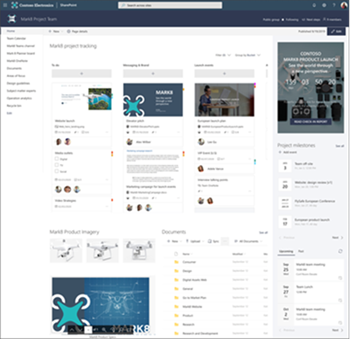
Szenarioziele:
- Einrichtung eines einheitlichen Ortes für Projektneuigkeiten, Teamzusammenarbeit und Projektkommunikation
- Effizientere Kommunikation mithilfe von Chats und Videokonferenzen in Echtzeit
- Vereinheitlichen von Teamressourcen wie Teamkalender, E-Mail-Adresse, OneNote und Aufgabenverwaltungstool
- Speichern Sie Dateien und Ordner sicher an einem Ort, auf den remote und auf jedem Gerät zugegriffen werden kann
Schritte zum Erstellen der Website:
Planen Sie den Standort - 1/2 Tag
Megan beginnt mit einem Brainstorming mit einem anderen Projektmanager, der in der Vergangenheit eine ähnliche Site erstellt hat. Sie lernt, dass der beste Weg, ihre Projektwebsite zu starten, darin besteht, ihr Team um Feedback dazu zu bitten, wie es am liebsten kommuniziert und zusammenarbeitet und welche Arten von Features für die neue Projektwebsite am wertvollsten sind. Megan identifiziert die obersten Prioritäten ihrer Teams und beginnt, Dokumente, Bilder und andere Inhalte zu sammeln.
Megan ist der Meinung, dass eine SharePoint-Teamwebsite am besten zu den Anforderungen ihres Teams und Projekts passt. Eine SharePoint-Teamwebsite ermöglicht jedoch keinen Echtzeit-Chat, es sei denn, Sie integrieren Microsoft Teams. Megan arbeitet mit dem SharePoint-Mandantenadministrator zusammen, um sicherzustellen, dass Microsoft Teams verfügbar ist. Sie erfährt, dass ihre organization bereits über die Berechtigung zur Verwendung von Microsoft Teams verfügt und sie lediglich sicherstellen muss, dass ihre Teamwebsite mit einer Office 365-Gruppe verbunden ist.
Jetzt kann Megan mit dem Aufbau ihres mit Office 365 verbundenen Projektraums und ihrer Teamwebsite beginnen.
Erstellen der Website – 1/2 Tag
Megan erstellt eine SharePoint-Teamwebsite, verbindet die Website mit einer Office 365-Gruppe und erstellt ein verbundenes Microsoft-Team. Durch das Herstellen einer Verbindung mit der Gruppe gewährt sie ihrem Team automatisch Zugriff auf freigegebene Ressourcen wie Gruppenkalender, OneNote, Planner und E-Mail-Adresse.
- Mithilfe des Planner-Webparts kann das Team Projektfortschrittsdetails nachverfolgen und teilen
- Das News-Webpart hilft bei der Kommunikation von Projektupdates und Meilensteinen mit der organization
- Das Team hat über das Gruppenkalender-Webpart einfachen Zugriff auf die Verfügbarkeit der anderen
- Mithilfe des Quicklinks-Webparts werden häufig verwendete interne Links für den einfachen Zugriff hervorgehoben
- Die Integration von Microsoft Teams ermöglicht neue Möglichkeiten der Kommunikation und Zusammenarbeit mit Echtzeitchat, Videokonferenzen, Optionen zum Aufzeichnen von Besprechungen und Speichern freigegebener Ressourcen über die SharePoint-Teamwebsite
Verwalten der Website – Fortlaufend
- Wöchentlich veröffentlicht Megan Posts status Updates in Form von News-Beiträgen, die durchsucht, im News-Webpart angezeigt und automatisch im Teams-Kanal veröffentlicht werden können
- Megan überprüft die Teamwebsite halbmonatlich, um sicherzustellen, dass die Projektfristen und Neuigkeiten auf dem neuesten Stand sind
- Wenn das Projekt startet, plant Megan, Teile des Inhalts und der Webparts der Website zu überarbeiten, um sich an den neuen Geschäftsrhythmus der Unterstützung des Produkts anzupassen
- Megan veranstaltet monatlich Live-Frage-&-Sitzungen, die von Microsoft Stream gehostet werden und automatisch mit der Registerkarte "Stream" im Teams-Kanal synchronisiert werden
Ergebnisse:
- Ermöglicht es Teammitgliedern, über wichtige Updates in Verbindung zu bleiben und Unterhaltungen über beständigen Chat und Videokonferenzen zu erweitern
- Erhöhte Teamproduktivität, indem Teammitglieder an Inhalten in Teams oder SharePoint zusammenarbeiten können, wo immer sie gerade arbeiten
- Verringerung des Umfangs von Besprechungen und E-Mails vor dem Start der Teamwebsite durch Erhöhung des Informationsbewusstseins
- Remote-Teammitglieder können effektiver arbeiten
Weitere Inspirationen für die Websiteerstellung:
Anwenden und Anpassen von SharePoint-Websitevorlagen
Geführte Vorgehensweisen: Erstellen von Websites
Microsoft 365-Produktivitätsbibliothek
Schulung "Der moderne Arbeitsplatz"
Microsoft Tech Community – Einführung vorantreiben