
Wenn ein Benutzer aus Azure Active Directory gelöscht wird, wechseln seine Sways in einen Haltezustand, in dem sie später gelöscht werden. Während dieses Zeitraums ist das Sway für normale Benutzer nicht zugänglich. IT-Administratoren stehen 30 Stunden nach der dauerhaften Löschung eines Benutzers aus Azure Active Directory zur Verfügung, um Sways erneut zuzuweisen, die sich im Besitz eines anderen Benutzers in ihrem Mandanten befinden.
Hinweis
Die Azure Active Directory verfügt auch über eine Aufbewahrungsfrist, bevor der Benutzer endgültig gelöscht wird.
Schritt 1 – Herunterladen und Installieren von Bibliotheken
Wichtig
PowerShell-Cmdlets wurden im Dezember 2022 mit Sicherheitsverbesserungen aktualisiert. Stellen Sie sicher, dass Sie immer die neuesten Bibliotheken verwenden, auf die unten verwiesen wird. Wenn Sie bereits eine ältere Version der Bibliothek auf Ihrem lokalen Computer installiert haben, stellen Sie sicher, dass Sie die älteren Bibliotheken und die zugehörigen Ordner löschen und dann Ihren Computer neu starten , bevor Sie mit den folgenden Anweisungen fortfahren .
Stellen Sie sicher, dass der Benutzer, der das Cmdlet ausführt, ein globaler Administrator ist.
Laden Sie PowerShell 7 x64 hier herunter.
Wichtig
Ändern Sie bei Verwendung des Installationswidgets keine der Optionen.
Laden Sie die neuesten Bibliotheken hier herunter.
Extrahieren Sie die Bibliotheken:
- Microsoft.Identity.Client
- Microsoft.Office.Story.PowerShell.ChangeOwnerClient
- Microsoft.Office.Story.PowerShell.Protocol
- Newtonsoft.Json
Behalten Sie die Ordnerstruktur bei, und installieren Sie sie als Module mit. Befolgen Sie die Anweisungen hier.
Beispiel:
Kopieren und Installieren von Modulen in ...\Windows\system32\WindowsPowerShell\v1.0\Modules\
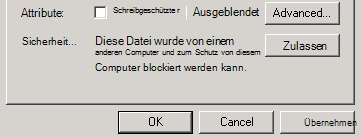
Stellen Sie sicher, dass die heruntergeladenen .dll Dateien nicht blockiert werden, indem Sie die Blockierung über ihre Eigenschafteneinstellungen aufheben.
Beispiel:
Wichtig
Stellen Sie sicher, dass heruntergeladene Dateien entsperrt werden, indem Sie in den Eigenschafteneinstellungendie Option Blockierung aufheben auswählen.
Schritt 2 – Importieren der Module in PowerShell
Öffnen Sie PowerShell 7 (x64) als Administrator:
Das Windows PowerShell-Fenster wird geöffnet. Die Eingabeaufforderung C:\Windows\system32 bedeutet, dass Sie sie als Administrator geöffnet haben.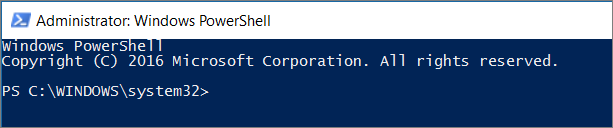
2. Importieren Sie die Module, die zuvor heruntergeladen wurden.
Syntax:
Import-Module Microsoft.Identity.Client
Import-Module Newtonsoft.Json
Import-Module Microsoft.Office.Story.PowerShell.Protocol
Import-Module Microsoft.Office.Story.PowerShell.ChangeOwnerClient
(Zusätzliche Anweisungen zum Importieren von Modulen)
Schritt 3 – Herstellen der Verbindung zum Sway-Dienst und Ausführen des Skripts für die Übertragung
Hinweis
Sways können nur vom Besitzer auf einen anderen Benutzer innerhalb desselben Mandanten übertragen werden. Nur der Mandantenadministrator kann eine Übertragung initiieren.
- Herstellen der Verbindung zum Sway-Dienst über PowerShell
- Geben Sie die Anmeldeinformationen des Mandantenadministrators ein.
Syntax:
Connect-SwayService
Beispiel:
Connect-SwayService
Übertragen eines einzelnen Sways auf ein anderes Konto
Zum Übertragen eines einzigen Sways, das sich zuvor im Besitz des gelöschten Kontos befunden hat, auf ein anderes Konto in demselben Mandanten benötigen Sie die folgenden Informationen:
- Sway-Lookup-ID: ID, die nach der sway.office.com URL für einen bestimmten Sway gefunden wurde (z. B. "z. B. abc123 für https://sway.office.com/abc123")
- Neue E-Mail-Adresse – E-Mail-Adresse des Kontos, auf das Sie das Sway übertragen
Syntax:
Start-ChangeSwayOwner -OriginalSwayLookupId <Sway Lookup ID> -DestinationOwner <New Email Address>
Beispiel:
Start-ChangeSwayOwner -OriginalSwayLookupId abc123 -DestinationOwner user@contoso.com
Hinweis
Verwenden Sie nicht die gesamte URL des Sways als Nachschlage-ID. Im obigen Beispiel ist "abc123" die Nachschlage-ID und NICHT "https://sway.office.com/abc123".
Massenübertragung aller Sways von einem Konto auf ein anderes
Zum Übertragen aller Sways, die sich zuvor im Besitz des gelöschten Kontos befunden haben, auf ein anderes Konto in demselben Mandanten benötigen Sie die folgenden Informationen:
- E-Mail-Adresse des gelöschten Kontos – E-Mail-Adresse des Kontos, das aus Azure Active Directory gelöscht wurde
- E-Mail-Adresse des neuen Kontos – E-Mail-Adresse des Kontos, auf das Sie die Sways übertragen
Syntax:
Start-BulkChangeSwayOwner <Deleted Account Email Address> <New Account Email Address>
Beispiel:
Start-BulkChangeSwayOwner deleteduser@contoso.com activeuser@contoso.com
Schritt 4 – Vergewissern, dass die Sways erneut zugewiesen wurden
- Wechseln Sie zu einem Sway, das neu zugewiesen wurde.
- Notieren Sie den Benutzer, auf den die Sways übertragen wurden, und bitten Sie sie zu bestätigen, dass sie nun die Besitzer der Sways sind.
Wichtige Informationen
Sie haben bis zu 30 Tage Zeit, um aus dem dauerhaft aus Azure Active Directory gelöschten Konto alle Sways erneut zuzuweisen, die zu diesem Konto gehörten.
Nachdem Sie das Skript zum erneuten Zuweisen erfolgreich ausgeführt haben, kann es bis zu einer Stunde dauern, bis die neu zugewiesenen Sways im neuen Konto angezeigt werden.
Einige Eigenschaften, die mit den erneut zugewiesenen Sways verknüpft sind, werden nicht beibehalten. Hierzu gehören Folgende:
Sway Analytics
Freigabeeinstellungen
- Wenn ein Sway mit bestimmten Personen geteilt wurde, wird es im neu zugewiesenen Sway auf die Standardeinstellungen zurückgesetzt.
- Bei Sways, die für die Bearbeitung freigegeben wurden, muss der neue Besitzer für alle Bearbeiter erneut einen Link freigeben, die weiterhin über Bearbeitungszugriff verfügen müssen.
Zuletzt geändert am
Einstellungen, die zuvor für das Sway festgelegt waren. Beispiel: Entfernen des Sway-Banners und der automatischen Wiedergabe.
Wenn Videos hochgeladen werden, werden sie asynchron kopiert und können datenverlustend sein, wenn die Übertragung sehr nahe am 30-Tage-Limit erfolgt.
Die Bibliothek wurde für die Ausführung in PowerShell 5.1 entwickelt. Wenn Sie eine neuere Version ausführen, müssen Sie die Module im Kompatibilitätsmodus importieren. Befolgen Sie die Anweisungen im folgenden Thema: Windows PowerShell Kompatibilität.