Sie können Microsoft Teams auf allen aktuellen Facebook Portal-Touchgeräten verwenden: Portal Mini, Portal, Portal+ und Portal Go.
Hinweis
Portal TV-, Portal (Gen 1)- und Portal+ (Gen 1)-Geräte werden nicht unterstützt.
Alle Ihre Aktivitäten und Hinweise in Microsoft Teams – einschließlich Chat- und Kanalnachrichten, Besprechungen und Anrufe – sind auf einen Blick sichtbar, ohne dass Sie von Ihren primären Arbeitsbildschirmen abwechseln müssen. Und Ihre Optionen für die Zusammenarbeit in Teams sind immer verfügbar, es sei denn, Sie sperren Ihren Bildschirm oder melden sich ab.
Was benötigen Sie für den Einstieg?
Ein Microsoft Teams-Konto aus Ihrer organization.
Wenn Ihre Organisation die mobile Anwendungsverwaltung verwendet, müssen Microsoft Intune Unternehmensportal vor der Anmeldung bei Teams auf dem Portal installiert werden.
- Die App-Schutzrichtlinien von Microsoft Mobile Application Management ermöglichen es Ihnen, die Daten Ihrer Organisation innerhalb einer Anwendung zu verwalten und zu schützen. Wenn App-Schutzrichtlinien beispielsweise einen vierstelligen Passcode erfordern, würde dieser Passcode auf Anwendungsebene und nicht auf Geräteebene angewendet.
Wenn Ihre Organisation die mobile Geräteverwaltung zum Schutz von Microsoft Teams benötigt, wird dies nicht unterstützt.
Hinweis
Unternehmen verlangen möglicherweise, dass ein Drittanbieterprodukt für die mobile Geräteverwaltung, z. B. Microsoft Intune, Workspace ONE und MobileIron, in Ihrem Portal konfiguriert wird, um sich bei Microsoft Teams anzumelden. Wenden Sie sich an Ihren IT-Administrator, um Unterstützung zu erhalten.
Anmelden
Führen Sie die folgenden Schritte aus, um sich auf Ihrem Portal-Gerät bei Teams anzumelden:
Wechseln Sie zur Registerkarte Apps>, Apps , laden Sie Microsoft Teams herunter, und installieren Sie es.
Öffnen Sie Teams, und tippen Sie auf Anmelden.
Geben Sie Ihre geschäftliche E-Mail-Adresse ein, und tippen Sie auf Anmelden.
Geben Sie Ihr Kennwort ein und tippen Sie auf Anmelden.
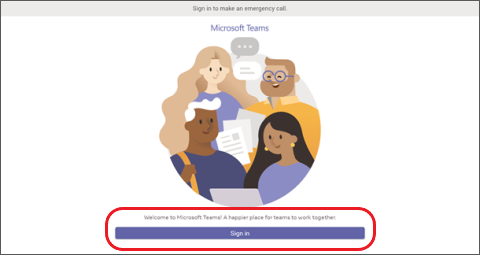
Wenn Ihr Unternehmen eine Multi-Faktor-Authentifizierung (MFA) verlangt, führen Sie MFA aus und tippen Sie auf Verifizieren.
Wenn Ihre Organization Mobile Application Management (MAM) verwendet:
- Wechseln Sie zur Registerkarte "Apps>", laden Sie Microsoft Intune Unternehmensportal herunter, und installieren Sie es (Sie müssen sich nicht bei Unternehmensportal anmelden, um Teams zu starten).
- Öffnen Sie Teams, und melden Sie sich an. Folgen Sie den Anweisungen, um den Einrichtungsvorgang abzuschließen. Möglicherweise müssen Sie eine PIN erstellen, um die App-Schutzrichtlinien Ihrer organization zu erfüllen.
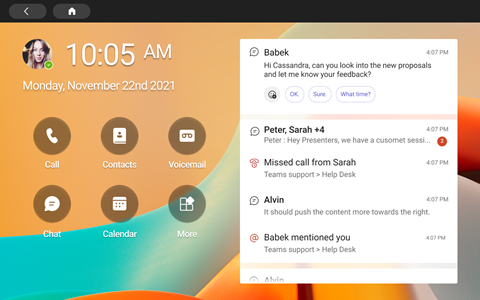
Sie befinden sich jetzt in Microsoft Teams für Portal. Der Schnellzugriff auf Ihre Anrufe, Kontakte, Voicemails usw. befindet sich auf der linken Seite und Ihr Aktivitätsfeed auf der rechten Seite.
Wenn Sie zum ersten Mal an einem Anruf oder einer Besprechung teilnehmen, müssen Sie dem Portal die Berechtigung erteilen, Bilder aufzunehmen, Video und Audio aufzuzeichnen und auf Kontakte für Sie zuzugreifen.
Sehen Sie, was passiert
Sie erhalten die neuesten Informationen zu Ihren Anrufen, bevorstehenden Besprechungen, Chats, Kanalaktivitäten und mehr.
Treten Sie einer Besprechung bei, oder wählen Sie eine Option auf der linken Seite aus, um Voicemail abzuhören, Ihren Kalender anzuzeigen, an einem Chat teilzunehmen oder sich mit Teamkollegen zu verbinden.
Auf dem Hauptbildschirm werden Sie mit wichtigen Benachrichtigungen, anstehenden Besprechungen und Verknüpfungen versorgt. Sie können den Status Ihrer Verfügbarkeit auch festlegen, indem Sie auf Ihr Profilbild tippen.
Anrufe tätigen
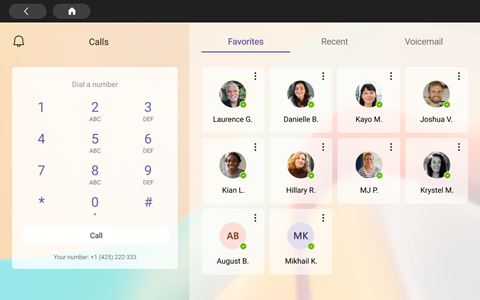
Wählen Sie "Anrufe " aus, um auf Ihre Kurzwahlkontakte, den Anrufverlauf und die Voicemail zuzugreifen. Oder verwenden Sie die Wähltastatur, um Telefonanrufe zu tätigen.
Überprüfen Sie Ihren Zeitplan
Behalten Sie Ihren Tag auf einen Blick und behalten Sie mit den Ansichten von Teams Kalender und Agenda den Überblick über Ihren Terminplan. Tippen Sie oben auf dem Bildschirm auf die ", um sofort eine Besprechung zu starten und Teammitglieder einzuladen. Wählen Sie "Calendar" aus, um die Besprechungen des Tages anzuzeigen. Tippen Sie auf eine Besprechung, um weitere Details anzuzeigen.
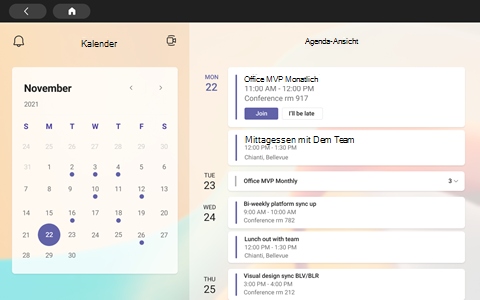
An Besprechungen teilnehmen
Tippen Sie auf An einer Besprechung in Ihrem Kalender teilnehmen. Sie können Ihre Kamera- und Mikrofoneinstellungen auswählen, bevor Sie an der Besprechung teilnehmen. Sobald Sie in der Besprechung sind, können Sie mit den Schaltflächen am unteren Rand des Bildschirms chatten, Ansichten wechseln, Ihre Hand heben und vieles mehr.
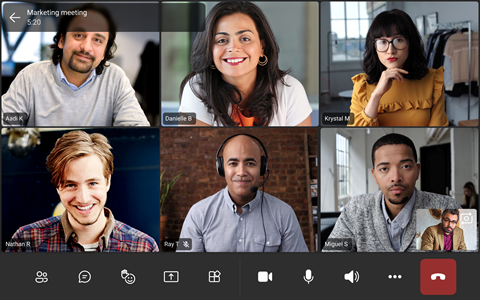
Mit Personen chatten
Anzeigen und Beantworten von Nachrichten, die Sie zuvor in Teams erstellt haben. Tippen Sie auf "Chat", um Nachrichten anzuzeigen und zu beantworten. Beantworten Sie Nachrichten mit der integrierten Teams-Anzeigetastatur.
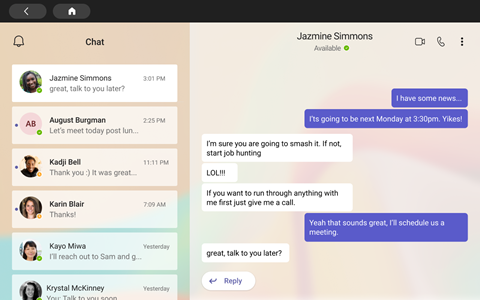
Mit Ihren Teams synchronisieren
Tippen Sie im Teams-Hauptbildschirm auf "Weitere>Teams ", um die Aktivitäten und Nachrichten in Ihren Teamkanälen anzuzeigen. Reagieren Sie mit der integrierten Bildschirmtastatur.
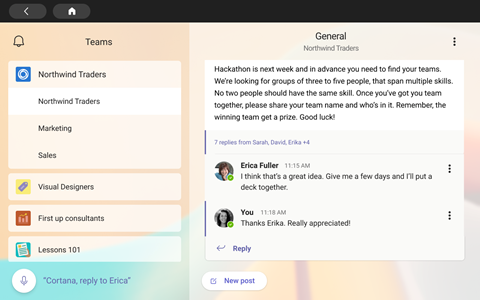
Zugriff auf Ihre Kontakte
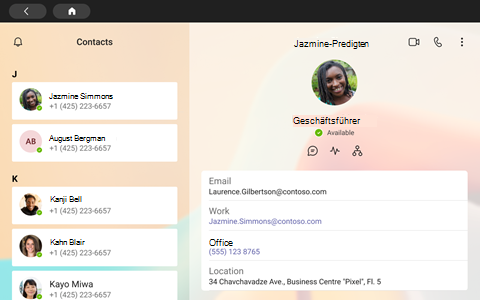
Tippen Sie auf Kontakte , um Ihre neuesten Kontakte anzuzeigen oder einen Sprach-, Video- oder Nachrichtenchat mit einem neuen Kontakt zu starten.
Ihren Bildschirm freigeben
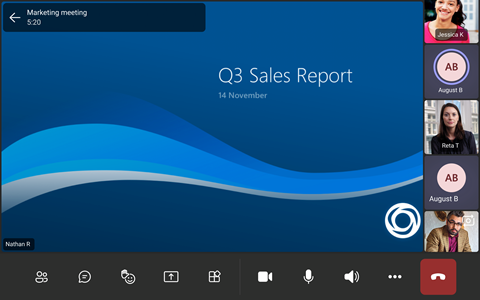
Teilen Sie direkt aus dem Portal mit OneDrive PowerPoint-Präsentationen. Sie können auch von Ihrem Desktop aus freigeben, wenn Sie auf beiden Geräten über dasselbe Teams-Konto an Besprechungen teilnehmen.
Arbeiten Sie mit Microsoft Whiteboard in Besprechungen zusammen und brainstormen Sie.
Hinweis
Die von OneDrive, PowerPoint und Microsoft Whiteboard unterstützte Funktionalität hängt von den Richtlinien Ihres Unternehmens und der Teams-Konfiguration ab, die von Ihrem IT-Administrator festgelegt wurde.
Weitere Optionen
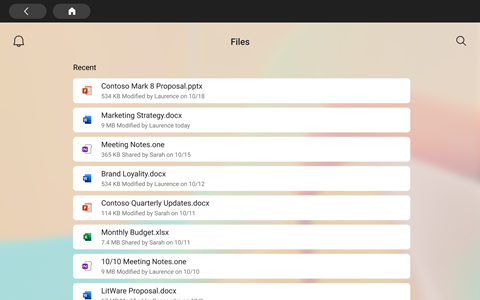
Ordnen Sie die Verknüpfungen auf Ihrem Startbildschirm neu an, zeigen Sie Ihre OneDrive for Business Dateien an, und arbeiten Sie mit Ihren Teams-Kanälen zusammen.
Das Aussehen ändern
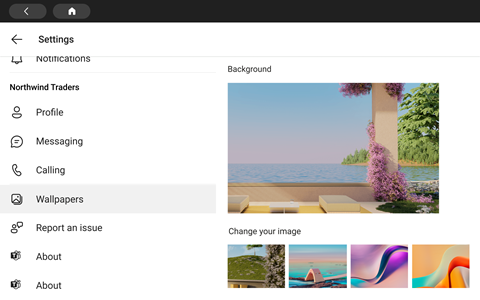
Wechseln Sie die Hintergrundbilder, um Ihrer Teams-Anzeige ein neues Aussehen zu verleihen.
- Wählen Sie oben links auf dem Bildschirm Ihr Bild und dann Einstellungen aus.
- Wählen Sie Hintergrundbilder und treffen Sie Ihre Wahl.