

Als Betriebsleiter oder ein ähnlicher Geschäftsführer können Sie zentral eine Liste von Aufgaben für viele Teams in Ihrer Organisation erstellen und den Arbeitsabschluss überwachen. Dieses Feature erleichtert die Aufgabenverwaltung für Organisationen mit arbeitsplatzungebundenen Mitarbeitern, die über viele verschiedene geografische Standorte verteilt sind.
Diese Funktion steht Ihnen in der Planner-App in Microsoft Teams zur Verfügung, wenn Ihre organization die Aufgabenveröffentlichung für Sie und Ihr Team aktiviert hat.
Inhalt dieses Artikels
Erstellen einer veröffentlichbaren Aufgabenliste
Änderungen an einer Liste vornehmen, die noch nicht veröffentlicht wurde
Veröffentlichen einer Aufgabenliste
Nehmen Sie Änderungen an einer veröffentlichten Aufgabenliste vor
Berichte für veröffentlichte Aufgaben anzeigen
Übersicht
Mit der Aufgabenveröffentlichung kann Ihre organization Aufgaben zentral definieren und an die Teams verteilen, die die Arbeit ausführen müssen. Wenn diese Funktionalität von Ihrer organization für Sie aktiviert wurde, finden Sie sie in der Planner-App in Microsoft Teams.
In der Aufgabenveröffentlichungserfahrung beginnen Sie mit einer Aufgabenliste, der Sie Aufgaben hinzufügen können. Sie haben die Kontrolle über die Details für jede Aufgabe in einer Liste, sodass Sie Notizen hinzufügen, die Priorität festlegen, Dokumente und Fotos anfügen oder Anforderungen für die Fertigstellung anwenden können. Wenn Sie einer Aufgabenliste mindestens eine Aufgabe hinzufügen, können Sie diese Liste in den Teams (Standorten) veröffentlichen, die Sie auswählen.
Nach dem Veröffentlichen einer Liste wird eine Berichtsansicht angezeigt, die den Status des Abschlusses der Arbeit standortübergreifend widerspiegelt, und:
- Mitarbeiter in Service und Produktion können alle ihnen zugewiesenen Aufgaben in der Planner-App in Teams auf Mobilgeräten, auf dem Desktop und im Web sehen.
- Vorgesetzte in Service und Produktion können Planner verwenden, um den Fortschritt und die Erledigung von Aufgaben für ihre Standorte nachzuverfolgen.
- Organisationsleiter können Planner verwenden, um den Fortschritt von Aufgaben an allen Standorten anzuzeigen.
Mitarbeiter und Manager in Service und Produktion können die für ihr Team veröffentlichten Aufgaben nicht löschen. Die Felder Titel, Notizenfeld und Checklistenelement sind auch für veröffentlichte Aufgaben geschützt, sodass Mitarbeiter in Service und Produktion die Details der Arbeit nicht ändern können.
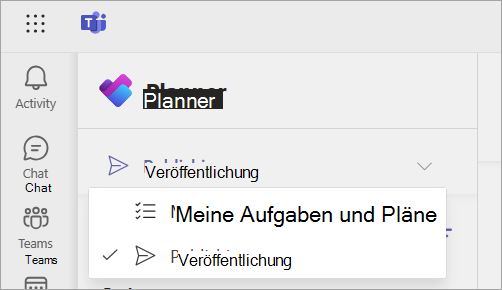
Um Aufgabenlisten zu erstellen und zu veröffentlichen, wechseln Sie in der Planner-App zur Seite Veröffentlichen .
Wichtig
Die Seite "Veröffentlichen" wird nur angezeigt, wenn Ihre organization die Veröffentlichung von Aufgaben durch Hochladen einer Hierarchie aktiviert hat und Sie Mitglied eines Teams in dieser Hierarchie sind.
Wenn das Veröffentlichen für Sie verfügbar ist, können Sie auf der Seite "Veröffentlichen" in Teams veröffentlichen, denen Sie nicht angehören. Auf der Seite "Meine Aufgaben & Pläne" werden Ihre individuellen Aufgaben für sich selbst und die Aufgaben angezeigt, an denen Sie direkt mit Teamkollegen (in Ihren Teams und Kanälen) arbeiten. Pläne in "Meine Aufgaben" & Pläne können nicht veröffentlicht werden.
Vor Beginn
Erfahren Sie mehr über die Typen von Listen, die Sie erstellen und veröffentlichen können
Bei der Aufgabenveröffentlichung gibt es zwei Arten von Aufgabenlisten. Sie können Listen mit Aufgaben für jedes Team (sogenannte Standardaufgabenlisten) und Listen mit Aufgaben für jedes Teammitglied erstellen. Hier finden Sie weitere Informationen zu den einzelnen Listentypen und zu ihrer Verwendung.
| Liste | Verwendung | Verhalten bei der Veröffentlichung | Beispiel |
|---|---|---|---|
|
Standard-Aufgabenliste Für jedes Team |
Für Aufgaben, die einmal pro Team abgeschlossen werden müssen. Sie können diese Listen wiederholen. |
Für jedes ausgewählte Team wird eine einzelne Kopie der Aufgabe in einem Plan für dieses Team erstellt. Sobald ein Vorgesetzter oder Arbeiter in Service und Produktion die Aufgabe erledigt hat, gilt sie für das gesamte Team als abgeschlossen. |
Reza, der Betriebsleiter einer Fertigungsorganisation, erstellt eine Aufgabenliste für die Implementierung einer neuen Produktionslinie. Reza veröffentlicht diese Liste an den Werksstandorten, die für die Pilotierung der neuen Linie vorgesehen sind. Jeder ausgewählte Standort erhält eine Kopie der Aufgabe. Wenn ein Manager oder Arbeiter dort die Aufgabe als erledigt markiert, wird dies für den gesamten Standort als erledigt angezeigt. |
|
Für alle zum Ausfüllen Für jedes Teammitglied |
Für Aufgaben, die jeder im Team erledigen muss. | Für jedes ausgewählte Team werden mehrere Kopien der Aufgabe erstellt. Für jedes Mitglied des Teams wird eine Kopie jeder Aufgabe in einem persönlichen Plan für dieses Teammitglied erstellt, und die Aufgabe wird dieser Person zugewiesen. Alle Teammitglieder müssen die Aufgabe für ihren Standort abschließen, damit die 100%ige Erledigung dieser Aufgabe angezeigt wird. |
Camille, die Betriebsleiterin in einer Einzelhandelsorganisation, hat eine neue Gesundheitsrichtlinie am Arbeitsplatz, die alle Mitarbeiter anerkennen müssen. Camille veröffentlicht eine Aufgabenliste mit einer Aufgabe zum Überprüfen und Unterzeichnen der neuen Richtlinie. Jeder Mitarbeiter an jedem ausgewählten Standort sieht eine Aufgabe, die für ihn erstellt und ihm zugewiesen wurde. Jeder Mitarbeiter muss seine eigene Aufgabe erledigen. Wenn ein Benutzer seine Aufgabe als erledigt markiert, wirkt sich dies nicht auf die Aufgaben aus, die seinen Teamkollegen zugewiesen sind. |
Machen Sie sich mit der Seite "Veröffentlichen" vertraut
Die folgenden Abschnitte werden auf der Seite "Veröffentlichen" unter "Listen" angezeigt: Entwürfe, Geplant, Veröffentlicht, Nicht veröffentlicht. Jeder Abschnitt stellt einen Listenstatus im Veröffentlichungsprozess dar.
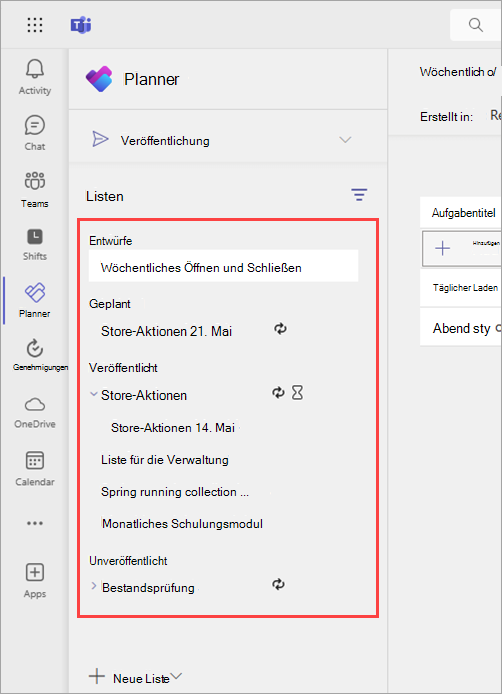
Verwenden Sie die folgende Tabelle, um sich mit den einzelnen Abschnitten vertraut zu machen.
| Section | Status und Verhalten auflisten | Können Aufgaben in der Liste bearbeitet werden? | Sind Aufgaben für Mitglieder des Empfängerteams sichtbar? |
|---|---|---|---|
| Entwürfe | Noch nicht veröffentlicht oder zur Veröffentlichung geplant. | Ja | Nein |
| Geplant | Die Veröffentlichung ist zu einem bestimmten Tag und zu einer bestimmten Uhrzeit geplant. | Ja | Nein |
| Veröffentlicht | Die Liste wird veröffentlicht, oder die Veröffentlichung wird ausgeführt. | Ja | Ja |
| Unveröffentlicht | Die Liste ist nicht veröffentlicht, oder die Aufhebung der Veröffentlichung wird ausgeführt. | Nein | Nein |
Hinweis
Einigen Benutzern wird auch der Abschnitt "Empfangen" angezeigt, in dem Listen angezeigt werden, die von Teams weiter oben in der Hierarchie für ihr Team veröffentlicht wurden. Die meisten Veröffentlichungsbenutzer werden diesen Abschnitt nicht sehen.
Erstellen einer veröffentlichbaren Aufgabenliste
Eine neue Aufgabenliste erstellen
Wählen Sie unten links auf der Seite "Veröffentlichung"die Option "Neue Liste" aus, und wählen Sie dann eine der folgenden Optionen aus.
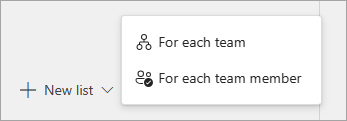
Für jedes Team. Wird für Aufgaben verwendet, die einmal pro Team erledigt werden müssen, auch als Standardaufgabenliste bezeichnet.
Für jedes Teammitglied. Wird für Aufgaben verwendet, die jeder im Team ausführen muss, z. B. Schulungs- oder Richtlinienbestätigungsaufgaben.
Wichtig
Nachdem Sie eine Liste mit Aufgaben für jedes Team erstellt haben, können Sie sie nicht mehr in eine Liste für jedes Teammitglied ändern und umgekehrt. Sie müssen eine neue Liste erstellen.
Benennen Sie Ihre Liste.
Wenn Sie zu mehreren Teams gehören, die veröffentlichen können, wählen Sie das Team aus, in dem Sie veröffentlichen möchten. Die Teams, die die Aufgabenlistenveröffentlichung erhalten, können sehen, von welchem Team die Aufgabenliste veröffentlicht wurde.
Wählen Sie Erstellen aus. Die neue Liste wird unter "Entwürfe" angezeigt.
Geben Sie unter Aufgabentitel der ersten Aufgabe einen Titel, und drücken Sie die EINGABETASTE.
Wählen Sie den Aufgabentitel aus, um die Aufgabe zu öffnen und Folgendes hinzuzufügen oder zu bearbeiten.
Titel
Bucket. Wird zum Kategorisieren von Aufgaben verwendet. Beispielsweise könnten Lager- oder Verkaufsdesk-Buckets verwendet werden, um die Arbeitsgruppe zu identifizieren, die die Aufgabe ausführen wird.
Priorität. Die Optionen sind "Dringend", "Hoch", "Mittel" und "Niedrig".
Startdatum oder Fälligkeitsdatum
Notizen
Eine Checkliste mit bis zu 20 Elementen. Sie steuern die Elemente, die Reihenfolge und ob die Checkliste für die Erledigung der Aufgabe erforderlich ist. Steuerelemente für Aufgabenempfänger, die jedes Element als erledigt kennzeichnen.
Eine Anlage
Voraussetzungen für die Aufgabenerledigung. Aufgabenempfänger müssen die Anforderungen erfüllen, bevor sie die Aufgabe als erledigt markieren können. Weitere Informationen finden Sie unter Festlegen von Anforderungen für die Aufgabenerledigung in einer Aufgabenliste.
- Erforderliches Formular: Verknüpfen Sie bis zu zwei Formulare, die Aufgabenempfänger ausfüllen müssen. Sie können ein neues Formular erstellen oder ein vorhandenes Formular verwenden.
- Erforderliche Genehmigung: Fügen Sie eine Genehmigungsanforderung hinzu, damit Aufgabenempfänger die Genehmigung von einem Vorgesetzten anfordern und erhalten können. Dies ist nur für Aufgabenlisten verfügbar, die mit der Option "Für jedes Team " (auch als Standardaufgabenlisten bezeichnet) erstellt wurden.
Um einen weiteren Vorgang hinzuzufügen, geben Sie einen Vorgangsnamen in das Feld Neue Aufgabe ein.
Tipp
Nachdem Sie Aufgaben erstellt haben, können Sie die Priorität, das Fälligkeitsdatum oder den Bucket für alle ausgewählten Aufgaben in großen Mengen bearbeiten.
Wenn Sie Ihre Liste mit der Option Für jedes Team (auch als Standardaufgabenliste bezeichnet) erstellt haben, können Sie sie wiederkehrend machen, damit sie automatisch nach einem wiederholten Zeitplan veröffentlicht wird. Wählen Sie dazu "Wiederholt sich nicht", wählen Sie die Serieneinstellungen für die Liste aus, und wählen Sie dann Speichern aus.
Weitere Informationen zum Arbeiten mit wiederkehrenden Aufgabenlisten finden Sie unter Verwenden von wiederkehrenden Aufgabenlisten.
Duplizieren einer Aufgabenliste
Sie können eine Kopie einer beliebigen Aufgabenliste erstellen, indem Sie die Aktion Duplizieren verwenden. Durch diese Aktion wird eine neue Liste mit einer Kopie der Aufgaben in der ursprünglichen Liste erstellt. Sie können den Namen der neuen Liste auswählen und für welches Team sie erstellt werden soll. Anschließend können Sie die Aufgaben in der neuen Liste bearbeiten, um sie für die Veröffentlichung vorzubereiten.
- Wählen Sie die Aufgabenliste aus, die Sie duplizieren möchten, und wählen Sie dann Weitere Aktionen
 >Duplizieren zu können.
- Benennen Sie die Liste, und wählen Sie " Aus Team veröffentlichen " aus. Wenn Sie mehr als einem Team in der Hierarchie Ihrer Organization angehören, werden mehrere Auswahlmöglichkeiten angezeigt. Die Teams, die die Aufgabenlistenveröffentlichung erhalten, können sehen, von welchem Team die Aufgabenliste veröffentlicht wurde.
- Wählen Sie Duplizieren aus. Nachdem die Liste dupliziert wurde, wird sie unter "Entwürfe" angezeigt. Sie können mit der Liste wie mit anderen Listenentwürfen interagieren.
Änderungen an einer Aufgabenliste vornehmen, die noch nicht veröffentlicht wurde
Bearbeiten von Aufgaben in einer Entwurfs- oder geplanten Liste
Wählen Sie unter "Entwürfe" oder " Geplant" die Aufgabenliste aus, die Sie bearbeiten möchten.
Um eine Aufgabe zu ändern, wählen Sie ihren Titel aus, um die Aufgabe zu öffnen, und führen Sie dann einen der folgenden Schritte aus:
- Wenn Sie eines der Felder der Aufgabe ändern möchten, wählen Sie das Feld aus, und bearbeiten Sie es nach Bedarf. Sie können auch Anlagen und Anforderungen hinzufügen oder entfernen.
- Um die Aufgabe zu löschen, wählen Sie rechts neben dem Aufgabennamen die Schaltfläche "Weitere Aktionen" aus, >zu löschen Löschen.
Liste umbenennen
Sie können eine Entwurfsliste umbenennen, bevor Sie sie veröffentlichen.
- Wechseln Sie unter "Entwürfe" zu der Liste, die Sie umbenennen möchten, und wählen Sie dann "Weitere Aktionen" aus, > umzubenennen.Liste umbenennen.
- Geben Sie den neuen Namen in das Feld Titel ein, und wählen Sie dann Speichern aus.
Löschen einer Aufgabenliste aus "Entwürfe" oder "Nicht veröffentlicht"
Wichtig
Sie können keine Liste im Status "Veröffentlicht" oder eine Listenserie in "Geplant" löschen. Sie müssen zuerst die Veröffentlichung der Liste aufheben oder die Listenserie abbrechen und dann die Veröffentlichung aufheben, wodurch alle Aufgaben in der Liste oder Listen aus allen Empfängerteams gelöscht werden. Nach dem Aufheben der Veröffentlichung der Liste oder Listenreihe wird sie unter "Nicht veröffentlicht" angezeigt.
Sie können jede Aufgabenliste löschen, die unter "Entwürfe" oder "Nicht veröffentlicht" steht.
- Wechseln Sie unter "Entwürfe" oder "Nicht veröffentlicht" zu der Aufgabenliste, die Sie löschen möchten.
- Wählen Sie "Weitere Aktionen> zu löschen:Löschen.
Veröffentlichen einer Aufgabenliste
Wenn Ihre Aufgabenliste einsatzbereit ist, veröffentlichen Sie sie in den Teams, deren Mitglieder die Arbeit erledigen werden.
Hinweis
Nachdem Sie eine Liste veröffentlicht haben, können Sie Änderungen an den Aufgaben vornehmen , aber Sie können keine Änderungen an den Teams vornehmen, die diese Aufgaben erhalten sollen.
Wählen Sie unter "Entwürfe" eine Aufgabenliste und dann in der oberen rechten Ecke " Veröffentlichen " oder "Serie veröffentlichen " aus (wenn es sich um eine Aufgabenliste handelt).
Wählen Sie aus, wie die Empfängerteams ausgewählt werden sollen. Sie können die Teams aus einer Hierarchie auswählen oder eine benutzerdefinierte Liste von Teams hochladen. Erfahren Sie mehr über diese Optionen. Die folgenden Schritte zeigen die Auswahl aus einer Hierarchie.
Wählen Sie die Teams aus, die die Aufgabenliste erhalten sollen. Verwenden Sie die Hauptliste der Teams und/oder einen der verfügbaren Filter, um die Teams zu finden, die einbezogen werden sollen.
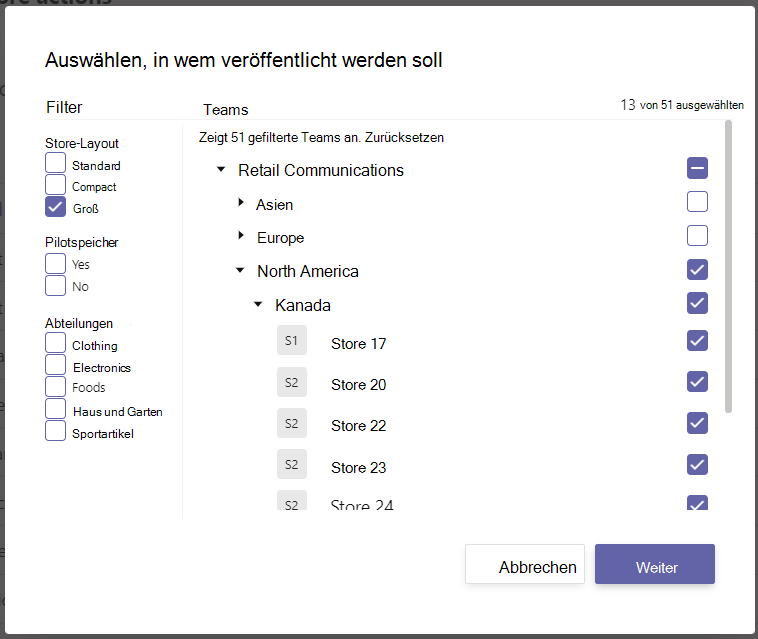
- Um alle Teams in einem Zweig der Hierarchie auszuwählen, aktivieren Sie das Kontrollkästchen daneben. Wenn Sie z. B. "Nordamerika" auswählen, werden alle Standorte in dieser Region ausgewählt.
- Um nur an Standorten mit bestimmten Attributen zu veröffentlichen, wählen Sie einen Filter aus. Um beispielsweise alle Standorte mit einem großen Layout auszuwählen, wählen Sie den Filter "Groß". In der Beispielabbildung wird die Aufgabenliste für alle großen Filialen in Nordamerika veröffentlicht.
Wählen Sie aus, ob die Empfängerteams benachrichtigt werden sollen.
Klicken Sie auf "Weiter", und überprüfen Sie dann Ihren Veröffentlichungsplan. Um Änderungen vorzunehmen, wählen Sie "Zurück" aus.
Aktivieren Sie das Kontrollkästchen "Bereit, hier sieht alles gut aus ", und wählen Sie dann "Veröffentlichen" aus.
Hinweis
- Sobald der Veröffentlichungsprozess beginnt, wechselt die Aufgabenliste von "Entwürfe" zu "Veröffentlicht ", um anzuzeigen, dass Aufgaben gesendet werden und für Empfänger sichtbar werden.
- Die Veröffentlichung von Aufgaben kann etwas dauern, wenn Ihre Aufgabenliste eine große Anzahl von Aufgaben enthält oder wenn Sie eine große Anzahl von Empfängerteams auswählen. Es ist in Ordnung, den Veröffentlichungsbildschirm zu verlassen und später zurückzukehren – die Aufgaben werden weiterhin im Hintergrund veröffentlicht.
Wenn die Veröffentlichung abgeschlossen ist, wird oben auf der Seite "Veröffentlichen " eine Meldung angezeigt, die angibt, dass Ihre Aufgaben erfolgreich übermittelt wurden.
Wichtig
Wenn Warnsymbole angezeigt werden, wählen Sie Details anzeigen aus, um die Probleme zu beheben.
Nehmen Sie Änderungen an einer veröffentlichten Aufgabenliste vor
Bearbeiten von Aufgaben in einer veröffentlichten Liste
Sie können Aufgaben in einer veröffentlichten Liste bearbeiten, indem Sie die Liste in den Bearbeitungsmodus versetzen. Wenn sich die Liste im Bearbeitungsmodus befindet, können Sie Aufgaben in der Liste aktualisieren, Aufgaben aus der Liste löschen oder der Liste neue Aufgaben hinzufügen. Änderungen werden erst dann für Empfängerteams veröffentlicht, wenn Sie die Option Änderungen veröffentlichen ausgewählt und die Zusammenfassung bestätigt haben.
Wenn Sie Änderungen an einer Aufgabe in einer veröffentlichten Liste veröffentlichen, überschreiben die Werte in den Aufgabenfeldern in der aktualisierten Aufgabe die Werte dieser Aufgabenfelder in jedem Empfängerteam, mit der Ausnahme, dass der Status der Aufgabe nicht zurückgesetzt wird. Aus diesem Grund empfehlen wir, eine Aufgabe in einer veröffentlichten Liste zu bearbeiten, wenn Sie klären möchten, was zu tun ist.
Wenn es eine Korrektur gibt, die es erfordert, dass die Aufgabe erneut abgeschlossen wird, auch wenn sie gemäß den vorherigen Aufgabendetails erledigt wurde, empfehlen wir, die ursprüngliche Aufgabe zu löschen und eine neue zu erstellen.
Wählen Sie unter Veröffentlicht die Liste aus, die Sie bearbeiten möchten, und wählen Sie dann Liste bearbeiten aus.
Wählen Sie eine Aufgabe aus, um sie zu bearbeiten. Sie können auch eine neue Aufgabe hinzufügen oder die
neben einer vorhandenen Aufgabe zu löschen, um sie zu löschen.Wenn Sie bereit sind, die Änderungen zu veröffentlichen, wählen Sie in der oberen rechten Ecke Änderungen veröffentlichen aus, um die Änderungen für alle ursprünglichen Empfängerteams zu veröffentlichen.
Alternativ können Sie die von Ihnen vorgenommenen Änderungen rückgängig machen, und die Liste wird in den zuvor veröffentlichten Zustand zurückversetzt rückgängig machen.
Aufheben der Veröffentlichung einer Liste
Vorsicht
Durch das Aufheben der Veröffentlichung einer Aufgabenliste werden alle Aufgaben in der Liste von allen Teams entfernt, die sie erhalten haben. Sie werden alle Kommentare und alle Anhänge, die sie hinzugefügt haben, verlieren.
Wenn Sie die Veröffentlichung einer Aufgabenliste aufheben müssen, ist es am besten, dies so schnell wie möglich zu tun, um die Zuweisung und Erledigung von erledigten Aufgaben zu reduzieren. Eine nicht veröffentlichte Liste wird in den Abschnitt "Nicht veröffentlicht " verschoben und kann dupliziert, aber selbst nicht erneut veröffentlicht werden.
- Wählen Sie neben der Liste, deren Veröffentlichung Sie aufheben möchten, die Schaltfläche "Weitere Aktionen" aus, >aufzuheben Veröffentlichung aufheben.
- Bestätigen Sie, dass Sie die Veröffentlichung der Liste aufheben möchten, und wählen Sie dann Unpublish aus.
Nachdem die Liste unter "Nicht veröffentlicht" angezeigt wird, können Sie sie löschen oder duplizieren, die Kopie bearbeiten und die bearbeitete Kopie veröffentlichen.
Berichte für veröffentlichte Aufgaben anzeigen
Nachverfolgen der Zuweisung und Erledigung veröffentlichter Aufgaben
Nachdem Sie eine Aufgabenliste veröffentlicht haben, möchten Sie wahrscheinlich den Fortschritt der Teams beim Zuweisen und/oder Abschließen der Aufgaben verfolgen, die Sie ihnen gesendet haben. Wählen Sie eine Liste im Abschnitt Veröffentlicht aus. Von hier aus können Sie Details für die veröffentlichten Aufgaben auf verschiedene Weise anzeigen.
Hinweis
Benutzer in Ihrer organization können Berichte für jedes Team anzeigen, dem sie angehören. Beispielsweise kann ein Benutzer, der Teil des Store 100-Teams ist, Berichte für diesen Standort anzeigen. Ein Benutzer, der der Region 1 angehört, kann Berichte für alle Standorte sehen, die bis zur Region 1 in der Hierarchie berichten.
Sie können die Ansicht "Vorgangsbericht" verwenden, um den Fortschritt für eine bestimmte Aufgabe in der Liste anzuzeigen.
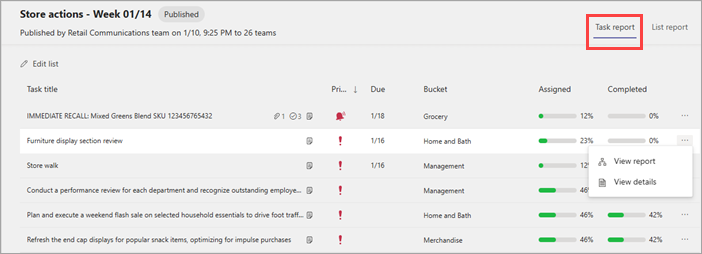
Wählen Sie
, und wählen Sie Bericht anzeigen aus, um den Status der Zuweisung und des Abschlusses für diese Aufgabe in allen Teams anzuzeigen, die sie erhalten haben.Sie können die Listenberichtsansicht verwenden, um den Fortschritt für die Liste als Ganzes anzuzeigen. Sie sehen den Status der Zuweisung und des Erledigungsstatus für alle Aufgaben in der Liste.
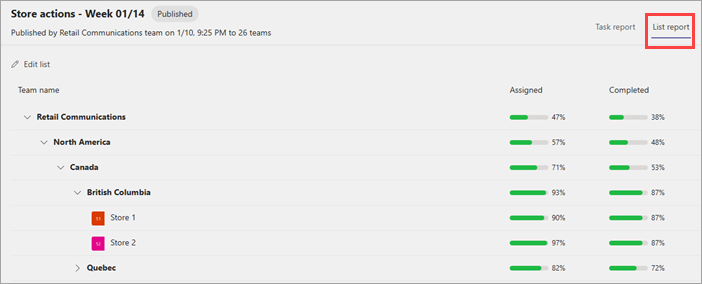
In beiden Ansichten können Sie einen beliebigen Zweig der Hierarchie auswählen, um sie zu erweitern, oder ein beliebiges Team auswählen, um den Status für dieses bestimmte Team anzuzeigen. Um nach dem Betrachten der Details zu einer Ansicht auf hoher Ebene zurückzukehren, wählen Sie den Namen der Aufgabenliste aus, der über dem Teamnamen angezeigt wird.
Hinweis
Jeder zum Ausfüllen Listen (Listen, die mit der Option Für jedes Teammitglied erstellt wurden) zeigen die Berichte in einer etwas anderen Darstellung an. Diese Aufgaben werden automatisch zur Erstellungszeit zugewiesen, sodass sich der Bericht auf den Status des Abschlusses konzentriert.