
Μπορείτε να κάνετε κοινή χρήση διαγραμμάτων του Visio σε PowerPoint για Microsoft 365, δημιουργώντας τμήματα διαφάνειας των διαγραμμάτων σας και, στη συνέχεια, εξάγοντάς τα στο PowerPoint. Ποτέ δεν ήταν ευκολότερο να μεταφέρετε τα διαγράμματά σας στο PowerPoint.
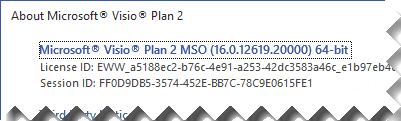
 Η δυνατότητα δημιουργίας τμημάτων διαφάνειας και εξαγωγής τους στο PowerPoint είναι διαθέσιμη μόνο με Visio Πρόγραμμα 2. Εάν δεν είστε βέβαιοι ποια έκδοση του Visio χρησιμοποιείτε, κάντε κλικ στην επιλογήΛογαριασμός>αρχείου>σχετικά με το Visio. Η επάνω αριστερή γωνία του παραθύρου διαλόγου σάς ενημερώνει ποια έκδοση του Visio_generic έχετε:
Σημείωση
Για να χρησιμοποιήσετε αυτήν τη δυνατότητα, πρέπει να έχετε μια συνδρομή στο Microsoft 365. Αν είστε συνδρομητής του Microsoft 365, βεβαιωθείτε ότι έχετε την τελευταία έκδοση του Office. Αν είστε επαγγελματίας IT και διαχειρίζεστε τη διαδικασία ενημέρωσης του Microsoft 365, ανατρέξτε στη σελίδα εκδόσεων καναλιού για να μάθετε ποιες ενημερώσεις παρέχονται σε κάθε κανάλι.
Δημιουργία και εξαγωγή τμημάτων διαφάνειας στο PowerPoint
Με το διάγραμμα του Visio ανοιχτό, κάντε κλικ στην επιλογή Προβολή>τμήματος παραθύρου διαφανειών. Εμφανίζεται το τμήμα παραθύρου "Τμήματα διαφάνειας" στη δεξιά πλευρά του παραθύρου σχεδίασης.
Κάντε κλικ στο κουμπί Προσθήκη στο τμήμα παραθύρου "Τμήματα διαφάνειας" για να εμφανιστεί ένα πλαίσιο αποκόμματος επάνω από το διάγραμμα.
Μετακινήστε το πλαίσιο αποκόμματος επάνω από το τμήμα του διαγράμματος που θέλετε να εμφανίζεται σε μια διαφάνεια.
Εάν είναι απαραίτητο, σύρετε τις γωνίες του πλαισίου αποκομμάτων μέχρι να έχετε το μέγεθος που θέλετε.
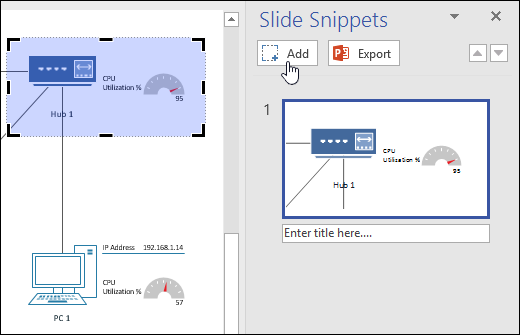
Πληκτρολογήστε έναν τίτλο για τη διαφάνειά σας στο πλαίσιο κειμένου κάτω από την προεπισκόπηση διαφάνειας.
Για να προσθέσετε ένα άλλο τμήμα διαφάνειας, κάντε κλικ στο κουμπί Προσθήκη ξανά και, στη συνέχεια, τοποθετήστε το νέο πλαίσιο αποκόμματος επάνω από την επιθυμητή περιοχή του διαγράμματος και δώστε του το κατάλληλο μέγεθος. Εάν θέλετε να διαγράψετε μια διαφάνεια, επιλέξτε τη στο τμήμα παραθύρου "Τμήματα διαφάνειας" και πατήστε το πλήκτρο Delete.
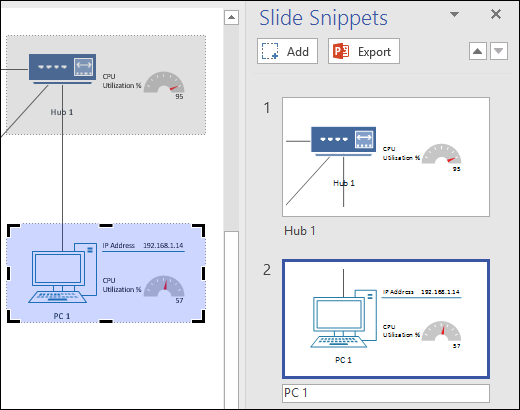
Κάντε κλικ στο κουμπί Εξαγωγή στο τμήμα παραθύρου "Τμήματα διαφάνειας" για να εξαγάγετε τα τμήματα διαφάνειας που έχετε ετοιμάσει σε μια νέα ομάδα διαφανειών του PowerPoint. Μπορείτε επίσης να εξαγάγετε τα τμήματα διαφάνειας, κάνοντας> κλικ στην επιλογήΔημιουργία παρουσίασης> Του PowerPointΔημιουργία παρουσίασης.
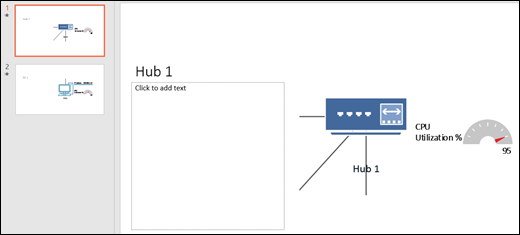
Εάν επικαλύπτετε το πλαίσιο αποκομμάτων μεταξύ διαφορετικών διαφανειών και, στη συνέχεια, κάνετε εξαγωγή στο PowerPoint, οι εικόνες χρησιμοποιούν τη μετάβαση διαφανειών μεταμόρφωσης στο PowerPoint. Εάν δεν διαθέτετε την τελευταία συνδρομητική έκδοση του PowerPoint ή εάν τα τμήματα διαφάνειας δεν επικαλύπτονται, οι διαφάνειες χρησιμοποιούν την κανονική προεπιλεγμένη εναλλαγή διαφανειών.
Δείτε επίσης
Παρουσιάστε ένα λεπτομερές διάγραμμα του Visio σε ένα ακροατήριο