
Όταν στέλνετε ένα μήνυμα με διάκριση χρόνου, ορίστε μια ημερομηνία λήξης, ώστε οι παραλήπτες σας να μην χάνουν χρόνο απαντώντας μετά την παρέλευση της προθεσμίας.
- Κάντε κλικ στις Επιλογές.
- Στην ομάδα Περισσότερες επιλογές, κάντε κλικ στο
 "Επιλογές μηνύματος" στην κορδέλα.
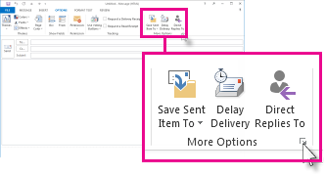
- Στην περιοχή "Επιλογές παράδοσης", επιλέξτε " Λήγει μετά" και, στη συνέχεια, επιλέξτε ημερομηνία και ώρα.
Μετά την πάροδο της ημερομηνίας λήξης, το μήνυμα παραμένει ορατό στη λίστα μηνυμάτων με διακριτή διαγραφή. Εξακολουθεί να είναι δυνατό το άνοιγμά του, αλλά η διακριτή διαγραφή παρέχει μια οπτική ένδειξη ότι το μήνυμα δεν είναι ενημερωμένο ή δεν είναι πλέον σχετικό.
Διαγραφή μηνυμάτων που έχουν λήξει από τα Εισερχόμενά σας
Εάν έχετε λάβει ένα ή περισσότερα μηνύματα που έχουν πλέον λήξει και εμφανίζονται στη λίστα μηνυμάτων με διακριτή διαγραφή, μπορείτε να τα διαγράψετε επιλέγοντάς τα και κάνοντας κλικ στην επιλογή "Διαγραφή" στην κορδέλα ή πατώντας το πλήκτρο Delete στο πληκτρολόγιο. Δεν υπάρχει τρόπος αυτόματης διαγραφής μηνυμάτων που έχουν λήξει.
Προσθήκη ημερομηνίας λήξης σε όλα τα μηνύματα που στέλνετε
Μπορείτε να ρυθμίσετε το Outlook ώστε να προσθέτει αυτόματα μια ημερομηνία λήξης ορισμένων ημερών μετά την αποστολή του μηνύματος.
- Επιλέξτε "Επιλογέςαρχείου>".
- Επιλέξτε "Αλληλογραφία" στο αριστερό τμήμα παραθύρου.
- Κάντε κύλιση προς τα κάτω στην επιλογή Αποστολή μηνυμάτων.
- Επιλέξτε το πλαίσιο Σήμανση μηνυμάτων ως ληγμένων μετά από τόσες ημέρες και εισαγάγετε έναν αριθμό ημερών μεταξύ 1 και 99.
- Κάντε κλικ στο κουμπί OK.
Ορισμός ημερομηνίας λήξης για ένα μήνυμα που λαμβάνετε
Μπορείτε να ορίσετε μια ημερομηνία λήξης για ένα μήνυμα που λάβατε.
- Κάντε διπλό κλικ για να ανοίξετε το μήνυμα. Δεν μπορείτε να ορίσετε ημερομηνία λήξης από το παράθυρο ανάγνωσης.
- Επιλέξτε "Ιδιότητεςαρχείου>".
- Στην περιοχή "Επιλογές παράδοσης", επιλέξτε το πλαίσιο ελέγχου "Λήγει μετά από" και επιλέξτε ημερομηνία και ώρα λήξης του μηνύματός σας.
- Κάντε κλικ στο κουμπί Κλείσιμο και, στη συνέχεια, κάντε κλικ στο κουμπί Αποθήκευση στην επάνω αριστερή γωνία του μηνύματός σας για να αποθηκεύσετε την ημερομηνία λήξης.