
Στο PowerPoint, μπορείτε να προσθέσετε ήχους σε κινούμενες εικόνες ή υπερ-συνδέσεις, όπως περιγράφεται εδώ. Μπορείτε επίσης να κάνετε αυτόματη αναπαραγωγή ήχων με την εμφάνιση μιας διαφάνειας.
Προσθήκη ήχου σε μια κινούμενη εικόνα
Πρέπει να έχετε ήδη προσθέσει ένα εφέ κίνησης στο κείμενο ή το αντικείμενο πριν προσθέσετε έναν ήχο στο εφέ κίνησης.
Επιλέξτε τη διαφάνεια που περιέχει το εφέ κίνησης στο οποίο θέλετε να προσθέσετε έναν ήχο.
Στην καρτέλα "Κινήσεις ", στην ομάδα " Κίνηση για προχωρημένους ", επιλέξτε "Παράθυρο κίνησης".
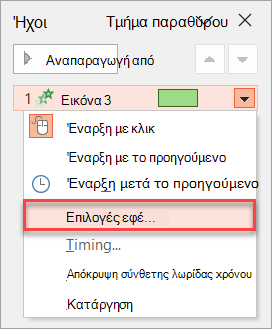
Επιλέξτε το εφέ στο παράθυρο "Κίνηση ", επιλέξτε το αναπτυσσόμενο βέλος στα δεξιά του εφέ και, στη συνέχεια, επιλέξτε "Επιλογές εφέ".
Στην καρτέλα "Εφέ ", στην περιοχή "Βελτιώσεις", επιλέξτε το αναπτυσσόμενο βέλος στη λίστα "Ήχος " και, στη συνέχεια, κάντε ένα από τα εξής:
- Για να προσθέσετε έναν ήχο από τη λίστα, επιλέξτε έναν ήχο.
- Για να προσθέσετε έναν ήχο από ένα αρχείο, επιλέξτε "Άλλος ήχος..." και, στη συνέχεια, εντοπίστε το αρχείο ήχου που θέλετε να χρησιμοποιήσετε.
Προσθήκη έμφασης σε μια υπερ-σύνδεση με έναν ήχο
Επιλέξτε την υπερ-σύνδεση.
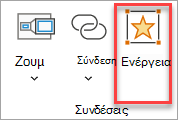
Στην καρτέλα "Εισαγωγή ", στην ομάδα "Συνδέσεις ", επιλέξτε "Ενέργεια".
Κάντε ένα από τα εξής:
- Για εφαρμογή των ρυθμίσεων ενέργειας όταν κάνετε κλικ στην υπερ-σύνδεση, επιλέξτε την καρτέλα "Κλικ του ποντικιού ".
- Για εφαρμογή των ρυθμίσεων ενέργειας όταν τοποθετείτε τον δείκτη επάνω στην υπερ-σύνδεση, επιλέξτε την καρτέλα "Πέρασμα του ποντικιού ".
Επιλέξτε το πλαίσιο ελέγχου Αναπαραγωγή ήχου: και, στη συνέχεια, επιλέξτε τον ήχο που θέλετε να αναπαραγάγετε.
Δείτε επίσης
Αυτόματη αναπαραγωγή μουσικής ή άλλων ήχων κατά την εμφάνιση μιας διαφάνειας