
Δεν γνωρίζετε ποια εφαρμογή είναι κατάλληλη για το έργο σας; Οι διάφορες εφαρμογές διαχείρισης εργασιών της Microsoft έχουν σχεδιαστεί για διαφορετικές καταστάσεις έργων. Δείτε πώς μπορείτε να καταλάβετε ποιο να χρησιμοποιήσετε.
- Πρόκειται για ένα μεμονωμένο έργο ή ένα ομαδικό έργο; Εάν είστε μόνο εσείς, χρησιμοποιήστε την εφαρμογή διαχείρισης προσωπικών εργασιών, To Do. Μπορείτε επίσης να δείτε εργασίες από το To Do στην εφαρμογή "Εργασίες" στο Teams και στις Εργασίες του Outlook. Το Project και το Planner δημιουργούνται για ομαδικά έργα.
- Υπάρχουν λίγα παραδοτέα και εξαρτήσεις ή πολλά; Για ένα πιο απλό ομαδικό έργο, συνιστάται να χρησιμοποιήσετε το Planner. Εάν χρειάζεται να παρακολουθείτε εξαρτήσεις, κόστος ή μεγαλύτερη πολυπλοκότητα, το Project λειτουργεί καλύτερα. Μπορείτε να χρησιμοποιήσετε την επιφάνεια εργασίας του Project ή το Project για το web. Μπορείτε να δείτε τις εργασίες του Planner, τόσο ατομικές όσο και ομαδικές, στην εφαρμογή "Εργασίες" του Teams, καθώς και να δείτε τα έργα Project για το web σας στο Teams χρησιμοποιώντας την εφαρμογή Project στο Teams.
Project για το web
Συμβουλή
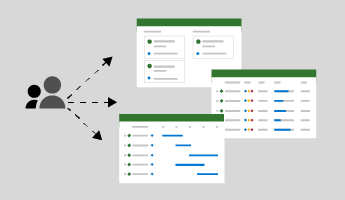
Συνεργαστείτε εύκολα στο web, παρακολουθώντας εργασίες που εξαρτώνται η μία από την άλλη.
Το Project για το web είναι μια εφαρμογή διαχείρισης έργων που βασίζεται στο cloud, η οποία σας επιτρέπει να δημιουργείτε και να συνεργάζεστε εύκολα σε έργα, είτε είστε διαχειριστής έργου είτε όχι. Μπορείτε να χρησιμοποιήσετε τρεις προβολές για πολλαπλές επιλογές σχεδιασμού: Πλέγμα για δεδομένα, Πίνακας για σχεδιασμό τύπου Kanban και Λωρίδα χρόνου για μια προβολή Gantt, για να εμφανίσετε ποιες εργασίες εξαρτώνται η μία από την άλλη.
Project Desktop
Συμβουλή
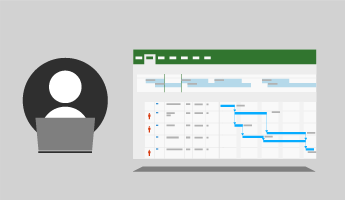
Δημιουργήστε ένα μεμονωμένο σχέδιο έργου.
Η εφαρμογή υπολογιστή Project μπορεί να είναι ιδανική για τη δημιουργία ενός χρονοδιαγράμματος όπου θέλετε να οργανώσετε την εργασία σε φάσεις, να έχετε εξαρτήσεις μεταξύ εργασιών και ούτω καθεξής, είτε για τον εαυτό σας είτε για τη δημοσίευση σε μια ομάδα.
Project Online
Συμβουλή
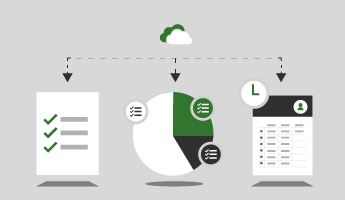
Παρακολούθηση έργων, χαρτοφυλακίων και φύλλων κατανομής χρόνου
Το Project Online είναι μια εφαρμογή που βασίζεται στο web και μπορεί να λειτουργήσει για μικρές, μεσαίες και μεγάλες επιχειρήσεις. Οι διαχειριστές έργου μπορούν να δημιουργούν χρονοδιαγράμματα και να αναθέτουν εργασίες σε πόρους, οι οποίοι μπορούν, στη συνέχεια, να δουν τις εργασίες και το χρόνο αναφοράς τους. Οι διαχειριστές χαρτοφυλακίων μπορούν να δουν όλα τα έργα για να δουν πάνω σε τι εργάζονται τα άτομα.
Microsoft Planner
Συμβουλή
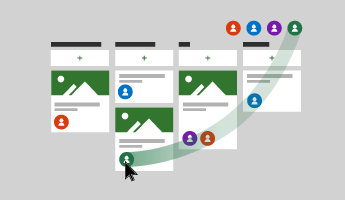
Γρήγορη δημιουργία σχεδίων, ανάθεση εργασιών και συνεργασία
Το Planner είναι μια ελαφριά εφαρμογή για κινητές συσκευές και web, η οποία συνοδεύεται από τις περισσότερες συνδρομές Office 365 για επιχειρήσεις. Με το Planner, εσείς και η ομάδα σας μπορείτε να δημιουργείτε σχέδια, να αναθέτετε εργασίες, να συνομιλείτε σχετικά με εργασίες και να βλέπετε γραφήματα της προόδου της ομάδας σας. Μπορείτε επίσης να χρησιμοποιήσετε το Planner μέσα από το Microsoft Teams και το Microsoft SharePoint.
Microsoft To Do
Συμβουλή
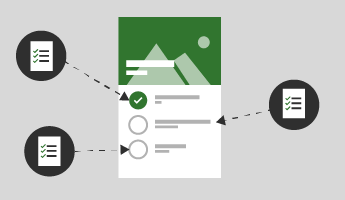
Δώστε προτεραιότητα και ολοκληρώστε τα πιο σημαντικά πράγματα κάθε μέρα.
Η εφαρμογή To Do σάς επιτρέπει να καταγράψετε όλες τις εργασίες σας και να τις ταξινομήσετε, ώστε να μπορείτε να εστιάσετε σε ό,τι είναι σημαντικό. Διαθέτει μια λίστα "Η ημέρα μου" για τις καθημερινές εργασίες σας και σας επιτρέπει επίσης να δημιουργήσετε πρόσθετες λίστες για να οργανώσετε την εργασία, τα έργα, τα ψώνια σας και ούτω καθεξής.
Εφαρμογή "Εργασίες" στο Teams
Συμβουλή
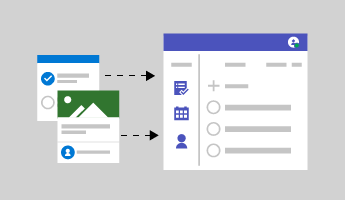
Διαχείριση ατομικών και ομαδικών εργασιών απευθείας στο Teams
Η εφαρμογή Εργασίες στο Microsoft Teams συγκεντρώνει τις επιμέρους εργασίες σας από το To Do και το Outlook με τις εργασίες ομάδας σας από το Planner, ώστε να μπορείτε να τις ταξινομήσετε πιο αποτελεσματικά εκτός των λιστών σας. Χρησιμοποιήστε τη μοναδική προβολή λίστας για να αλλάξετε πολλές εργασίες ταυτόχρονα και να τις βρείτε και να τις επεξεργαστείτε εύκολα. Χρησιμοποιήστε την εφαρμογή Εργασίες για να εργαστείτε σε εργασίες To Do και Planner μαζί με τα κανάλια, τις συνομιλίες και τις εφαρμογές του Teams που έχετε συνηθίσει.
Λήψη της εφαρμογής "Εργασίες" στο Teams