
Σημείωση
Η δυνατότητα χώρων του SharePoint θα καταργηθεί από τον Μάρτιο του 2025. Συνιστούμε να εξερευνήσετε το Microsoft Mesh για νέο προηγμένο περιεχόμενο 3D στο M365.
Σημείωση
- Για να βεβαιωθείτε ότι η συσκευή σας πληροί τις ελάχιστες απαιτήσεις για προβολή και περιήγηση σε ένα χώρο του SharePoint, ανατρέξτε στο θέμα Υποστήριξη συσκευών για χώρους του SharePoint.
- Για να προβάλει περιεχόμενο σε ένα χώρο, ο συντάκτης του χώρου πρέπει να διασφαλίσει ότι το περιεχόμενο είναι αποθηκευμένο σε μια θέση όπου παρέχονται τα κατάλληλα δικαιώματα προβολής.
Ακολουθεί ένα σύντομο βίντεο που περιγράφει τα βασικά στοιχεία. Για περισσότερες λεπτομέρειες, ανατρέξτε στις πληροφορίες κάτω από το βίντεο.
Κατά την επεξεργασία
| Μετατόπιση του χώρου από αριστερά προς τα δεξιά | Track pad ποντικιού ή φορητού υπολογιστή: Πατήστε παρατεταμένα το αριστερό κουμπί του ποντικιού ή το κουμπί track pad και σύρετε τον δρομέα από αριστερά προς τα δεξιά. |
|---|---|
| Μετατόπιση του χώρου από επάνω προς τα κάτω | Track pad ποντικιού ή φορητού υπολογιστή: Πατήστε παρατεταμένα το αριστερό κουμπί του ποντικιού ή το κουμπί track pad και σύρετε τον δρομέα από πάνω προς τα κάτω. |
| Προβολή από επάνω προς τα κάτω (πανοραμική προβολή) |
Συντόμευση πληκτρολογίου: PageUp Τροχός κύλισης ποντικιού: Απόσυρση προς τα πίσω Laptop track pad: Κύλιση προς τα επάνω με δύο δάκτυλα |
| Προβολή στο επίπεδο των ματιών |
Συντόμευση πληκτρολογίου: PageDown Τροχός κύλισης ποντικιού: Προώθηση προς τα εμπρός Laptop track pad: Κύλιση προς τα κάτω με δύο δάχτυλα |
Σημείωση
Οι είσοδοι αφής υποστηρίζονται μόνο για την προβολή χώρων. Για να επεξεργαστείτε έναν χώρο, χρησιμοποιήστε ποντίκι και πληκτρολόγιο ή trackpad.
Ως πρόχειρο ή μετά τη δημοσίευση
| Μετατόπιση του χώρου από αριστερά προς τα δεξιά |
Track pad ποντικιού ή φορητού υπολογιστή: Πατήστε παρατεταμένα το αριστερό κουμπί του ποντικιού ή το κουμπί track pad και σύρετε τον δρομέα από αριστερά προς τα δεξιά. Αφή: Σαρώστε με δύο δάχτυλα από αριστερά προς τα δεξιά. |
|---|---|
| Μετατόπιση του χώρου από επάνω προς τα κάτω |
Track pad ποντικιού ή φορητού υπολογιστή: Πατήστε παρατεταμένα το αριστερό κουμπί του ποντικιού ή το κουμπί track pad και σύρετε τον δρομέα από πάνω προς τα κάτω. Αφή: Σαρώστε με δύο δάχτυλα από επάνω προς τα κάτω. |
Για να προβάλετε το χώρο σε ακουστικά
Επιλέξτε "Αποθήκευση ως πρόχειρου " ή "Δημοσιεύστε τον χώρο σας".
Βεβαιωθείτε ότι τα ακουστικά σας είναι συνδεδεμένα.
Στην κάτω δεξιά γωνία του καμβά, επιλέξτε "Ακουστικά".
Καθώς φοράτε τα ακουστικά, κοιτάξτε γύρω από το χώρο όπως θα κάνατε με ένα φυσικό περιβάλλον.
Σημείωση
Εάν αντιμετωπίζετε προβλήματα με τη χρήση των ακουστικών σας, βεβαιωθείτε ότι η συσκευή σας πληροί τις ελάχιστες απαιτήσεις για την προβολή ενός χώρου. Για περισσότερες πληροφορίες, ανατρέξτε στο θέμα Υποστήριξη συσκευών για χώρους του SharePoint.
Αλληλεπίδραση με τμήματα Web σε χώρο του SharePoint
Απλό κλικ (αριστερό κλικ στο ποντίκι ή στο track pad, σκανδάλη σε ελεγκτή VR ή πάτημα αφής): Όταν έχει αντιστοιχιστεί μια ενέργεια ενεργοποίησης σε ένα τμήμα Web, με ένα μόνο κλικ στο τμήμα Web ξεκινά η ενέργεια ενεργοποίησης. Όταν δεν έχει αντιστοιχιστεί καμία ενέργεια ενεργοποίησης, δεν συμβαίνει τίποτα με το μονό κλικ.
Κάντε δεξί κλικ (ποντίκι ή track pad) ή πατήστε παρατεταμένα (ελεγκτής VR ή αφή):
Εάν ο συντάκτης έχει αντιστοιχίσει περισσότερες από μία ενέργειες στο τμήμα Web, οι πρόσθετες ενέργειες θα εμφανίζονται σε ένα μενού περιβάλλοντος.
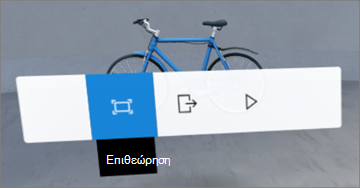
Σάρωση με ένα δάκτυλο (αφή), τροχός κύλισης (ποντίκι) ή μοχλός (ελεγκτής VR): Κύλιση στα στοιχεία μιας βιβλιοθήκης εγγράφων.
Σημείωση
Η προσθήκη ενεργειών σε ένα τμήμα Web είναι προαιρετική. Ορισμένα τμήματα Web έχουν προεπιλεγμένες ενέργειες, ενώ άλλα μπορούν να προσαρμοστούν. Για να μάθετε ποιες ενέργειες μπορούν να προστεθούν σε ένα τμήμα Web, ανατρέξτε στο άρθρο της βοήθειας για αυτό το τμήμα Web. Για μια λίστα με θέματα της Βοήθειας για κάθε τμήμα Web, ανατρέξτε στο θέμα Μάθετε πώς μπορείτε να χρησιμοποιήσετε τμήματα Web σε ένα χώρο του SharePoint.
Σημείωση
Για να προβάλει περιεχόμενο σε ένα χώρο, ο συντάκτης του χώρου πρέπει να βεβαιωθεί ότι το περιεχόμενο είναι αποθηκευμένο σε μια θέση όπου παρέχονται τα κατάλληλα δικαιώματα προβολής.
Προβολή λεζαντών και απομαγνητοφωνήσεων για βίντεο και ήχο σε χώρο του SharePoint
Κατά την προβολή ενός χώρου στο πρόγραμμα περιήγησης, κάντε μονό κλικ σε οποιοδήποτε σημείο του χώρου για να βεβαιωθείτε ότι είναι επιλεγμένος και, στη συνέχεια, πατήστε το πλήκτρο C για να ανοίξετε το παράθυρο λεζαντών και μεταγραφών. Κατά την αναπαραγωγή ήχου, η μεταγραφή ή οι λεζάντες θα εμφανίζονται αυτόματα, εάν έχουν καθοριστεί από τον συγγραφέα του χώρου.
Για μεγαλύτερες μεταγραφές, επιλέξτε ^ να αναπτύξετε το παράθυρο.