
Ανάλογα με την έκδοση του Word ή του Outlook που χρησιμοποιείτε, μπορείτε να εισαγάγετε διάφορα αντικείμενα (όπως αρχεία PDF, γραφήματα ή φύλλα εργασίας του Excel ή παρουσιάσεις του PowerPoint) σε ένα Word έγγραφο ή μήνυμα ηλεκτρονικού ταχυδρομείου, συνδέοντας ή ενσωματώνοντάς τα.
Προσθήκη νέου αντικειμένου
Για να δημιουργήσετε ένα νέο αρχείο που εισάγεται στο Word έγγραφο ή μήνυμα ηλεκτρονικού ταχυδρομείου:
Στην καρτέλα "Εισαγωγή ", στην ομάδα "Κείμενο ", επιλέξτε το αντικείμενο.
Στο παράθυρο διαλόγου Αντικείμενο , επιλέξτε την καρτέλα Δημιουργία νέου και, στη συνέχεια, ορίστε μια επιλογή από τη λίστα Τύπος αντικειμένου .
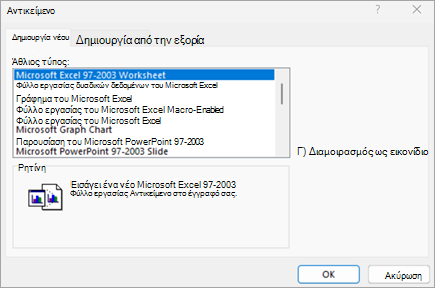
Ανοίγει το προεπιλεγμένο πρόγραμμα για αυτόν τον τύπο αρχείου, όπου μπορείτε να εισαγάγετε οποιοδήποτε κείμενο ή δεδομένα θέλετε. Όταν κλείσετε το πρόγραμμα, τυχόν πρόσθετο περιεχόμενο ή αλλαγές εμφανίζονται στο Word έγγραφο ή μήνυμα ηλεκτρονικού ταχυδρομείου.Εάν θέλετε το νέο αρχείο να εμφανίζεται ως εικονίδιο με δυνατότητα κλικ, αντί για την πρώτη σελίδα του νέου σας αρχείου, επιλέξτε "Εμφάνιση ως εικονίδιο". Εάν αυτό το πλαίσιο ελέγχου είναι επιλεγμένο, μπορείτε να επιλέξετε ένα διαφορετικό εικονίδιο επιλέγοντας " Αλλαγή εικονιδίου".
Επιλέξτε OK.
Συμβουλή
- Οι πληροφορίες στην ενότητα "Αποτελέσματα " αλλάζουν ανάλογα με τον τύπο του επιλεγμένου αντικειμένου και με το αν είναι επιλεγμένη η επιλογή "Εμφάνιση ως εικονίδιο ". Χρησιμοποιήστε αυτές τις πληροφορίες για να καθορίσετε τι θέλετε να εισαγάγετε και πώς θέλετε να εμφανίζεται.
- Για να επεξεργαστείτε τις πληροφορίες στο αντικείμενο που έχετε εισαγάγει, κάντε διπλό κλικ στο αντικείμενο.
- Στο Outlook, η επιλογή " Εμφάνιση ως εικονιδίου " είναι διαθέσιμη μόνο εάν μορφοποιήσετε το ηλεκτρονικό ταχυδρομείο σας ως RTF (Format Text>Format>Message Format Rich>Text).
Σύνδεση ή ενσωμάτωση υπάρχοντος αρχείου
Για να συνδέσετε ή να ενσωματώσετε ένα αντικείμενο που έχει ήδη δημιουργηθεί:
Στο παράθυρο διαλόγου Αντικείμενο , επιλέξτε την καρτέλα Δημιουργία από αρχείο και, στη συνέχεια, επιλέξτε Αναζήτηση για να βρείτε το αρχείο που θέλετε να εισαγάγετε.
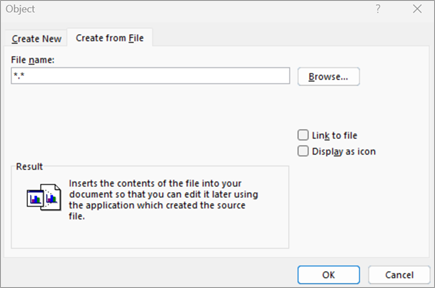
Για να δημιουργήσετε σύνδεση προς το αρχείο προέλευσης, αντί να το ενσωματώσετε στο Word έγγραφο ή στο μήνυμα ηλεκτρονικού ταχυδρομείου, επιλέξτε "Σύνδεση με αρχείο".
Εάν θέλετε το αρχείο που έχει εισαχθεί να εμφανίζεται ως εικονίδιο με δυνατότητα κλικ, αντί για την πρώτη σελίδα του αρχείου, επιλέξτε "Εμφάνιση ως εικονίδιο". Εάν αυτό το πλαίσιο ελέγχου είναι επιλεγμένο, μπορείτε να επιλέξετε ένα διαφορετικό εικονίδιο επιλέγοντας " Αλλαγή εικονιδίου".
Συμβουλή
Οι πληροφορίες στην ενότητα "Αποτέλεσμα " αλλάζουν ανάλογα με το αν είναι επιλεγμένες οι επιλογές "Σύνδεση με αρχείο" και " Εμφάνιση ως εικονίδιο ". Χρησιμοποιήστε αυτές τις πληροφορίες για να καθορίσετε τι θέλετε να εισαγάγετε και πώς θέλετε να εμφανίζεται.
Ενσωματωμένα αντικείμενα έναντι συνδεδεμένων αντικειμένων
Τα ενσωματωμένα αντικείμενα γίνονται μέρος του αρχείου ή του μηνύματος ηλεκτρονικού ταχυδρομείου Word και, αφού εισαχθούν, δεν συνδέονται πλέον με κανένα αρχείο προέλευσης.
Τα συνδεδεμένα αντικείμενα μπορούν να ενημερωθούν εάν τροποποιηθεί το αρχείο προέλευσης. Τα συνδεδεμένα δεδομένα αποθηκεύονται στο αρχείο προέλευσης. Το αρχείο Word ή το μήνυμα ηλεκτρονικού ταχυδρομείου (το αρχείο προορισμού) αποθηκεύει μόνο τη θέση του αρχείου προέλευσης και εμφανίζει μια αναπαράσταση των συνδεδεμένων δεδομένων. Χρησιμοποιήστε συνδεδεμένα αντικείμενα εάν το μέγεθος του αρχείου αποτελεί ζήτημα.