
Supongamos que desea que Access realice una acción inmediatamente antes o después de agregar, actualizar o eliminar los datos de una tabla, puede hacerlo agregando macros de datos al evento de tabla. Aunque trabajar con macros puede parecer un poco desalentador al principio, estos son los pasos básicos para empezar. Además, eche un vistazo a otros temas de macros disponibles al final de este artículo.
Nota
Si está trabajando con una base de datos de escritorio, siga estos pasos.
- Abra la tabla, en la pestaña Tabla , haga clic en el evento al que desea agregar la macro. Por ejemplo, para crear una macro de datos que se ejecute después de eliminar un registro de la tabla, haga clic en Después de eliminar.
Nota
Cuando un evento ya tiene una macro asociada, su icono aparece resaltado.
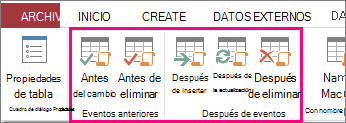
Access abre el Generador de macros. Si se creó previamente una macro para este evento, Access muestra la macro existente.
- Agregue las acciones que desea que realice la macro.
- Guarde y cierre la macro.
Aunque el Generador de macros puede ayudarle a crear o editar una macro, si no ha usado macros, obtenga una visión general de las macros o más información sobre cómo trabajar con macros de datos. También es posible que quiera obtener información sobre la creación de macros de interfaz de usuario (UI).