
Puede mantener las bases de datos de Microsoft Access organizadas y administrables archivando periódicamente registros antiguos o inactivos. Puede archivar todas las tablas de una base de datos, tablas específicas o únicamente registros específicos, por ejemplo, registros anteriores a una fecha determinada. En este tema se explica cómo usar tres opciones diferentes para archivar los datos en la base de datos de Access.
En este artículo
- ¿Cuándo debería considerar archivar?
- Reemplazar periódicamente una tabla
- Reemplazar periódicamente todas las tablas
- Mover registros periódicamente a una tabla de archivo
¿Cuándo debería considerar archivar?
Cuando una base de datos en el equipo contiene datos que ya no planea usar, pero desea tener esos datos a mano en caso de que los necesite en algún momento o para cumplir con una directiva de retención de datos, el archivado es una buena manera de retener dichos datos. El archivado también se suele utilizar para mantener los datos en función de una condición de fecha, como al final de un mes.
Formas de archivar datos
En la tabla siguiente se muestran los métodos para archivar datos, una descripción del método, una explicación de cuándo debe usar cada método y otras consideraciones específicas para el método.
| Método | Descripción | Se utiliza cuando... | Otras consideraciones |
|---|---|---|---|
| Reemplazar periódicamente una tabla | Hace periódicamente una copia de archivo de una tabla determinada y sustituye dicha tabla por una nueva copia de tabla vacía. | Todos los registros de una tabla cumplen las condiciones que se utilizan para determinar si se va a archivar. EJEMPLO: Tiene una tabla que almacena temperaturas extremas diarias. Cada año, archiva la tabla y comienza de nuevo con una vacía. |
|
| Reemplazar periódicamente todas las tablas | Haga periódicamente una copia de archivo de la base de datos back-end y, a continuación, sustituya la base de datos back-end por una nueva y vacía. Requiere una base de datos dividida (una base de datos compuesta por: un archivo de base de datos back-end que contiene todas las tablas; y un archivo de base de datos front-end que contiene todos los demás objetos de base de datos). | Todos los registros de la mayoría de las tablas de una base de datos cumplen la condición que se utiliza para determinar si se va a archivar. EJEMPLO: Su base de datos consta de varias tablas con diferentes tipos de datos meteorológicos. Cada año, archiva todas las tablas. |
|
| Mover registros periódicamente a una tabla de archivo | Ejecuta periódicamente una consulta que selecciona los registros para archivar y agrega los datos a una tabla de archivado. Después, se ejecuta una consulta para seleccionar los mismos registros (de la tabla original) y eliminarlos. | Algunos de los registros de una tabla cumplen la condición que se usa para determinar si se va a archivar. EJEMPLO: Desea archivar transacciones de biblioteca (desprotección) si la fecha de inserción del repositorio tiene al menos un año de antigüedad. |
Advertencia: Si necesita usar parámetros en las consultas, debe crear un formulario para controlar los parámetros. De lo contrario, corre el riesgo de perder datos. |
Evitar la integridad referencial
Si los registros que desea archivar están relacionados con registros de otras tablas, es posible que tenga que solucionar la relación. Si los registros que desea archivar son registros "secundarios" (pertenecen al lado "varios" de una relación de uno a varios), probablemente pueda archivarlos de forma segura y sin preocupaciones. Si los registros que desea archivar son registros "primarios" (pertenecen al lado "uno" de una relación de uno a varios), al archivarlos, sus registros "secundarios" relacionados pueden:
- Impiden la eliminación de los registros "primarios". Esto podría ocasionar problemas si ya anexó los registros "primarios" a la tabla de archivo.
- O bien -
- Convertirse en "huérfanos", registros que pertenecen a un "primario" que no existe. Esto podría causar problemas con la integridad de los datos y la funcionalidad de la base de datos que usa los registros "huérfanos".
Para tener en cuenta la integridad referencial, siga estos pasos:
Determine qué registros "secundarios" pertenecen a los registros que desea archivar. Por ejemplo, para archivar registros de activos que se prestan en una biblioteca, primero determine si hay transacciones abiertas en esos activos, es decir, si los activos se han prestado pero no se han devuelto.
Siga uno de estos procedimientos:
- Si los registros "secundarios" siempre se pueden eliminar de forma segura, asegúrese de que la relación exige la integridad referencial, con eliminaciones en cascada. Esto garantiza que se eliminarán todos los registros "secundarios" relacionados.
- Si los registros "secundarios" no siempre se pueden eliminar de forma segura, considere la posibilidad de archivar todas las tablas de la base de datos.
- Cree una consulta que seleccione registros "primarios" que no tengan registros "secundarios". Después, use esa primera consulta para crear las consultas de archivo (vea la sección Mover registros periódicamente a una tabla de archivo), en lugar de usar la tabla "principal".
Reemplazar periódicamente una tabla
Si desea archivar todos los datos en una tabla, puede reemplazar periódicamente la tabla por una copia vacía.
Importante
Si la tabla que archiva está relacionada con otras tablas, es posible que deba solucionar la integridad de referencias.
En el panel de navegación, seleccione las tablas que desea archivar, presione CTRL+C y, después, presione CTRL+V.
En el cuadro de diálogo Pegar tabla como , en Opciones de pegado, seleccione Solo estructura y, a continuación, haga clic en Aceptar.
Access nombra la copia como una copia del nombre de tabla original.
En el panel de navegación, haga clic con el botón secundario en la tabla original y, después, haga clic en Cambiar nombre en el menú contextual.
Asigne a la tabla otro nombre para indicar su contenido, como "DailyTemperatureExtremes_archive_2019".
En el panel de navegación, haga clic con el botón secundario en la copia vacía y, después, haga clic en Cambiar nombre en el menú contextual. Cámbiele el nombre por el nombre de la tabla original.
Reemplazar periódicamente todas las tablas
Si usa una base de datos dividida, puede reemplazar periódicamente todas las tablas reemplazando la base de datos back-end por una copia vacía.
Para hacer esto, primero prepare la copia vacía. A menos que cambie el diseño de la base de datos, puede volver a usar esta copia vacía cada vez que archive. Para archivar, simplemente cambie el nombre de la base de datos back-end existente para indicar que es un archivo y guarde la copia vacía como la nueva base de datos back-end.
Preparar una copia vacía de una base de datos back-end
En primer lugar, importe las definiciones de tabla de todas las tablas de la base de datos back-end.
- En la pestaña Archivo , haga clic en Nuevo, seleccione Base de datos en blanco y, a continuación, haga clic en Crear.
- Cierre la tabla 1.
- En la pestaña Datos externos , en el grupo Importar & vincular , haga clic en Access.
- En el cuadro de diálogo Obtener datos externos: base de datos de Access , seleccione Importar tablas, consultas, formularios, informes, macros y módulos en la base de datos actual y, a continuación, haga clic en Examinar.
- En el cuadro de diálogo Abrir archivo , seleccione la base de datos back-end. Haga clic en Abrir para cerrar el cuadro de diálogo Abrir archivo y, después, en Aceptar.
- En el cuadro de diálogo Importar objetos , haga clic en Opciones.
- En Importar tablas, seleccione Solo definición.
- En la pestaña Tablas , haga clic en Seleccionar todo, en Aceptar y, después, en Cerrar.
Agregar datos a las tablas de búsqueda en la copia vacía
Para cada tabla de búsqueda, siga estos pasos:
- Vincule a la tabla de búsqueda de la base de datos back-end existente.
- Cree una consulta de datos anexados que agregue todos los registros del original a la copia.
Reemplace la base de datos back-end por una copia vacía
En primer lugar, cambie el nombre de la base de datos back-end existente para indicar que ahora es un archivo. A continuación, abra la copia vacía y guárdela con el nombre original de la base de datos back-end.
- Haga clic en la pestaña Archivo y luego en Guardar base de datos como. Es posible que se le pida que cierre todos los objetos abiertos; Si es así, haga clic en Aceptar. Se abrirá el cuadro de diálogo Guardar como .
- En el cuadro Guardar en (en la parte superior del cuadro de diálogo Guardar como ), asegúrese de que está guardando el archivo en el mismo lugar que la base de datos back-end original.
- En el cuadro Nombre de archivo , escriba el nombre de la base de datos back-end original.
- En el cuadro Guardar como tipo , seleccione Base de datos de Access (*.accdb).
Mover registros periódicamente a una tabla de archivo
Se trata de un proceso de cuatro pasos que requiere realizar una copia vacía de la tabla que contiene los registros que desea archivar, crear una consulta anexión para copiar los registros de la tabla original en la tabla de archivo, crear una consulta de eliminación para quitar los registros archivados de la tabla original y, por último, crear una macro para ejecutar ambas consultas que se pueden ejecutar cuando desee archivar. Este proceso aparentemente complejo puede ser fácil si sigue los pasos en el orden en que se presentan a continuación:
Paso 1: Crear una tabla de archivo
Paso 2: Crear una consulta de datos anexados para copiar datos a la tabla de archivo
Paso 3: Crear una consulta de eliminación para quitar datos de la tabla original
Paso 4: Crear una macro para ejecutar consultas de datos anexados y de eliminación
Paso 1: Crear una tabla de archivo
Para mantener todos los registros archivados en una tabla, realice este paso una vez. La tabla de archivo que cree en este paso contendrá todos los registros archivados.
Para eliminar la tabla de archivo anterior al crear una nueva, en lugar de realizar este paso, puede usar una consulta de creación de tabla para copiar los datos en la tabla de archivo. Para ello, vaya al Paso 2.
Para usar una nueva tabla de archivo cada vez que archive, pero también para conservar las tablas de archivo antiguas, cambie el nombre de la tabla de archivo anterior antes de crear una nueva. Si está archivando en función de una fecha, considere nombrar las tablas de archivo antiguas de acuerdo con el intervalo de fechas que representan.
- En el panel de navegación, seleccione la tabla que tiene registros para archivar, presione CTRL+C y, después, presione CTRL+V.
- En el cuadro Nombre detabla, elimine las palabras Copiar y adjunte un carácter de subrayado y la palabra "archivo" al nombre de tabla existente y luego haga clic en Aceptar. Por ejemplo, si la tabla original se denomina Transacciones , la tabla de archivo se denomina Transactions_archive.
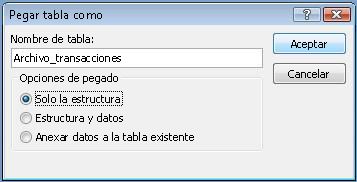
- En el cuadro de diálogo Pegar tabla como , en Opciones de pegado, seleccione Solo estructura.
Paso 2: Crear una consulta de datos anexados para copiar datos a la tabla de archivo
En el grupo Consultas de la pestaña Crear, haga clic en Diseño de la consulta.
Agregue la tabla con los registros que desea archivar.
En la ventana de diseño de la consulta, haga doble clic en el asterisco (*) de la tabla que acaba de agregar. El nombre de tabla y un asterisco aparecen en la primera columna de la cuadrícula de diseño de la consulta.
Nota
El asterisco indica que la consulta debe incluir todos los campos de la tabla en el resultado de la consulta. Cuando se usa el asterisco, si se agregan o quitan campos de la tabla, el resultado de la consulta se ajusta en consecuencia.
En la ventana de diseño de la consulta, haga doble clic en el campo que desea usar para especificar una condición que deben cumplir los registros antes de archivarlos. Por ejemplo, si la tabla Transacciones tiene un campo denominado Fecha de registro y desea archivar todos los registros en los que esa fecha tiene más de un año de antigüedad, haga doble clic en el campo y aparecerá en la siguiente columna vacía de la cuadrícula de diseño de la consulta.
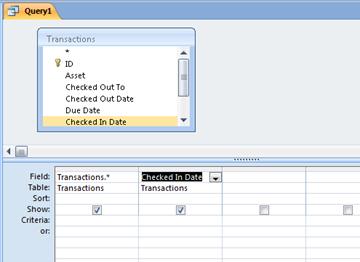
Repita este paso si desea usar criterios con campos adicionales.Use la fila Criterios para especificar criterios para los campos que acaba de agregar. Por ejemplo, puede especificar que la fecha de registro debe ser anterior al 1 de enero de 2019 mediante la expresión <#1/1/2019# en la fila Criterios .
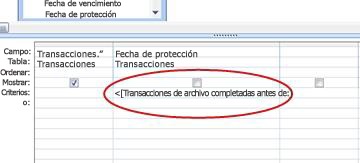
Si los valores de los criterios cambian cada vez que archiva, debe hacer que la consulta solicite información. Para ello, use un parámetro en la fila Criterios para que la consulta pida información. Para usar un parámetro, use una expresión como lo haría normalmente, pero en lugar de un valor especificado, use una pregunta breve rodeada de corchetes. Por ejemplo, puede utilizar la expresión <[Transacciones de archivo completadas antes de:], así:
Para obtener más información sobre el uso de parámetros, vea el artículo Introducción a las consultas.
También es posible que quiera usar la fila o para especificar condiciones alternativas. Para obtener más información sobre cómo usar los criterios, consulte el artículo Ejemplos de criterios de consulta.Recomendación
Si usa un campo de fecha para especificar criterios y desea archivar todos los registros anteriores a la fecha actual, escriba <Date() en la fila Criterios del campo de fecha.
Siga uno de estos procedimientos:
Si ya ha creado la tabla de archivo, use una consulta anexión para agregar los registros especificados a esa tabla:- En la pestaña Diseño, en el grupo Tipo de consulta, haga clic en Anexar.
- En el cuadro de diálogo Anexar , en el cuadro Nombre de tabla, seleccione el nombre de la tabla de archivo y, a continuación, haga clic en Aceptar.
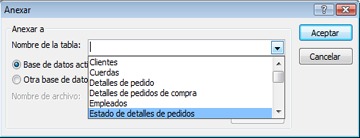
En la cuadrícula de diseño de la consulta, aparece la fila Anexar a. - Desactive la fila Anexar a para los campos que utilizó para especificar criterios. (Solo el asterisco debe tener un valor para Anexar a).
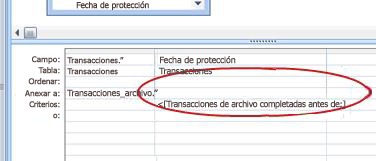
Si no ha creado la tabla de archivo, utilice una consulta make-table para crear la tabla de archivo utilizando los registros especificados: - En el grupo Tipo de consulta de la pestaña Diseño, haga clic en Crear tabla.
- En el cuadro de diálogo Crear tabla , en Nombre de tabla, escriba el nombre de la tabla de archivado y, después, haga clic en Aceptar.
Presione CTRL+G para guardar la consulta.
Paso 3: Crear una consulta de eliminación para quitar datos de la tabla original
En el grupo Consultas de la pestaña Crear, haga clic en Diseño de la consulta.
Agregue la tabla con los registros que desea archivar.
En la ventana de diseño de la consulta, haga doble clic en el asterisco (*) de la tabla que acaba de agregar. El nombre de tabla y un asterisco aparecen en la primera columna de la cuadrícula de diseño de la consulta.
En la ventana de diseño de la consulta, haga doble clic en los mismos campos que usó para especificar una condición en la consulta de datos anexados.
Use la fila Criterios para especificar criterios para los campos que acaba de agregar. Para obtener más información sobre cómo usar los criterios, consulte el artículo Ejemplos de criterios de consulta.
Importante
Si la consulta de datos anexados o de creación de tabla ha usado un parámetro, asegúrese de que la consulta de eliminación también lo hace. Recuerde también que escribe el mismo valor para ambas consultas. Si especifica valores de parámetros diferentes, puede perder datos. Para evitar la pérdida de datos, considere la posibilidad de usar un formulario para recopilar los valores y hacer que las consultas soliciten al formulario los valores de entrada. Para obtener más información, vea el artículo Introducción a las consultas.
En la pestaña Diseño, en el grupo Tipo de consulta, haga clic en Eliminar.
La fila Eliminar aparece en la cuadrícula de diseño de la consulta.
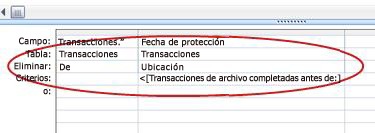
Presione CTRL+G para guardar la consulta.
Paso 4: Crear una macro para ejecutar consultas de datos anexados y de eliminación
- En el grupo Macros y código de la pestaña Crear, haga clic en Macro.
- Haga clic en la flecha desplegable situada junto a Agregar nueva acción y, a continuación, haga clic en OpenQuery.
Aparece la acción OpenQuery y muestra sus argumentos. - En el cuadro Nombre de consulta , seleccione la consulta (anexar o tabla) que creó en el paso 2.
- Haga clic en la flecha desplegable situada junto a Agregar nueva acción y, a continuación, haga clic en OpenQuery.
Aparece la acción OpenQuery y muestra sus argumentos. - En el cuadro Nombre de consulta, seleccione la consulta de eliminación que creó en el paso 3.
- Presione CTRL+S para guardar la macro.
Cuando quiera archivar registros, ejecute la macro.