
Para combinar valores de dos o más campos de texto en Access, cree una expresión que use el & operador. Por ejemplo, imagine que tiene un formulario denominado Employees. Escribe el nombre y los apellidos de cada empleado en campos independientes, pero desea mostrar el nombre completo del empleado en el encabezado del formulario.
Para mostrar el nombre completo, puede usar esta expresión:
=[FirstName] & " " & [LastName]
La expresión usa el & operador para combinar los valores de los FirstName campos y LastName . También usa un par de comillas dobles (") separadas por un espacio para insertar un espacio entre el nombre y los apellidos. Cuando desee insertar algo entre dos campos, como un espacio, una puntuación o texto literal, escriba ese valor entre comillas.
También puede usar la siguiente expresión para mostrar los apellidos y el nombre, separados por una coma y un espacio:
=[LastName] & ", " & [FirstName]
En este caso, la expresión inserta una coma y un espacio entre comillas entre los LastName campos y FirstName .
En los pasos del procedimiento siguiente se presupone que tiene un formulario basado en una tabla que contiene campos denominados FirstName y LastName. En caso contrario, puede modificar la expresión en el paso 6 para adaptarlo a sus propios datos.
Agregar un cuadro de texto con una expresión para nombres completos
- En el panel de navegación, haga clic con el botón secundario en el formulario o informe que quiera cambiar y después seleccione Vista Diseño en el menú contextual.
- En la pestaña Diseño de formulario o Diseño de informe , en el grupo Controles , haga clic en Cuadro de texto.
- Arrastre el puntero en el formulario o informe para crear el cuadro de texto.
- Haga clic con el botón derecho en el cuadro de texto y, a continuación, seleccione Propiedades en el menú contextual.
- En la hoja de propiedades, seleccione la pestaña Datos .
- Cambie el valor del cuadro de propiedad Origen del control a
=[FirstName] & " " & [LastName]. - Cierre la hoja de propiedades y guarde los cambios.
A veces, uno de los campos que desea combinar no contiene ningún valor. Esta ausencia de datos se denomina valor nulo. Cuando se usa el & operador en un campo que no tiene ningún valor, Access devuelve una cadena de longitud cero para ese campo. Por ejemplo, si un registro de empleado solo tiene un apellido, la expresión del ejemplo anterior devuelve una cadena de longitud cero para el FirstName campo, un espacio y el valor del LastName campo.
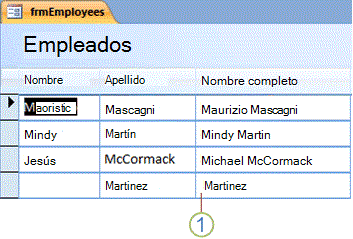
- Dado que no hay datos en el
FirstNamecampo,Martinezva precedido de una cadena de longitud cero y un espacio.
Al combinar valores de varios campos en una nueva cadena, es posible que desee incluir un valor, como una coma, solo cuando haya datos en un campo determinado. Para ello, use el + operador en lugar del & operador para combinar los campos. Por ejemplo, imagine que tiene una tabla llamada Customer que contiene campos denominados City, Statey Postal Code. Desea combinar los valores de esos campos para un informe, pero es posible que algunos registros no tengan un valor en el State campo. En ese caso, obtendrá una coma no deseada antes del código postal si usa el & operador.
Para quitar la coma no deseada, use el + operador tal y como se muestra en la siguiente expresión:
=([City] & (", " + [State]) & " " & [PostalCode])
El + operador combina texto de la misma manera que el & operador. Sin embargo, el operador también admite la +propagación de valores nulos. Una propagación de valores nulos quiere decir que, si cualquier componente de una expresión es nulo, el resultado de toda la expresión también será nulo. En el ejemplo anterior, considere la (", " + [State]) parte de la expresión. Dado que se usa el + operador, la expresión dentro de los paréntesis internos incluye una coma solo si existe un valor en el State campo. Si no existe un valor en el campo, la State propagación de valores nulos surte efecto y la expresión dentro del paréntesis interno se evalúa como un valor nulo. Eso oculta la coma.
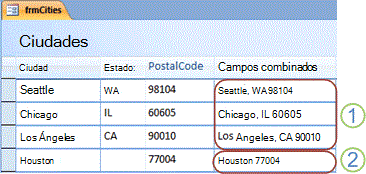
Los registros que incluyen valores para estados se muestran con una coma, un espacio y la abreviatura de estado.
No se especifica ningún estado para el registro en
HoustonsuCitycampo, por lo que el resultado se muestra sin la abreviatura de coma, espacio o estado.