
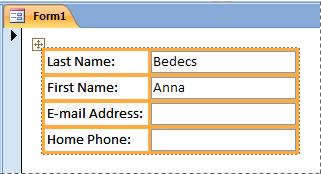
De forma predeterminada, al crear un formulario mediante una de las herramientas de formulario de la pestaña Crear o al agregar campos a un formulario mientras está abierto en la vista Presentación, Access coloca cuadros de texto y otros controles en guías denominadas diseños. Un diseño, indicado por una cuadrícula naranja alrededor de los controles, ayuda a alinear los controles horizontal y verticalmente para dar una apariencia uniforme. En la ilustración siguiente se muestra un diseño "apilado" en un formulario que está abierto en la vista Presentación:
Aunque los diseños pueden ayudarle a crear y modificar rápidamente un formulario, en algunos casos es posible que prefiera tener la capacidad de mover y cambiar el tamaño de los controles de forma independiente. En este artículo se describe cómo quitar controles de diseños, después de lo cual puede moverlos y cambiar su tamaño sin afectar a otros controles.
Para obtener más información sobre cómo usar los diseños, vea el artículo Alinear automáticamente los controles de un formulario.
¿Qué desea hacer?
Quitar uno o varios controles de un diseño
Haga clic con el botón secundario en el formulario en el panel de navegación y luego haga clic en Vista Diseño.
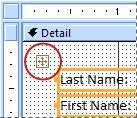
Seleccione el control que quiera quitar del diseño. Para seleccionar varios controles, mantenga presionada la tecla MAYÚS y, a continuación, haga clic en los controles que desea quitar. Para seleccionar todos los controles del diseño, haga clic en el cuadro selector de diseño situado en la esquina superior izquierda del diseño.
Siga uno de estos procedimientos:
- En la pestaña Organizar , en el grupo Tabla , haga clic en Quitar diseño.
- Haga clic con el botón derecho en uno de los controles seleccionados, seleccione Diseño y haga clic en Quitar diseño.
Access quita los controles seleccionados del diseño.
Dividir un diseño en dos diseños
Si solo quiere separar un grupo de controles de otro, pero aún desea conservar los diseños, puede dividir un diseño en dos diseños mediante los siguientes pasos:
Haga clic con el botón secundario en el formulario en el panel de navegación y luego haga clic en Vista Diseño.
Mantenga presionada la tecla Mayús y haga clic en los controles que desea mover al nuevo diseño de control.
Siga uno de estos procedimientos:
- En la pestaña Organizar , en el grupo Tabla , haga clic en el tipo de diseño que desee para el nuevo diseño (tabular o apilado).
- Haga clic con el botón derecho en los controles seleccionados, seleccione Diseño y, a continuación, haga clic en el tipo de diseño que desee para el nuevo diseño.
Access crea un nuevo diseño de control y le agrega los controles seleccionados.
Mover diseños
Después de dividir un diseño en dos, los dos diseños podrían superponerse. Para mover un diseño:
- Seleccione cualquier control del diseño.
- Mantenga presionada la tecla CTRL.
- Arrastre el diseño utilizando el selector de diseño en la esquina superior izquierda del diseño.
Recomendación
Si mantiene presionada la tecla CTRL mientras arrastra un diseño o control, se impide que el diseño o control se inserte en otros diseños al arrastrarlo sobre ellos.