
Puede asignar una acción o un conjunto de acciones a una tecla específica o a un método abreviado de teclado creando un grupo de macros AutoKeys. Agregue una submacro para cada método abreviado de teclado que desee crear. Al presionar la tecla o el método abreviado de teclado, Microsoft Access ejecuta la acción.
Nota
Si asigna una acción a un método abreviado de teclado que Access ya usa, la acción reemplazará a la asignación de teclas de Access. Por ejemplo, Ctrl+C es el método abreviado de teclado para el comando Copiar . Si asigna ese método abreviado de teclado a una macro, Access ejecuta la macro en lugar del comando Copiar .
Crear la macro AutoKeys con submacros
En el grupo Macros y código de la pestaña Crear, haga clic en Macro.
En la lista desplegable Agregar nueva acción , seleccione Submacro.
En el cuadro nombre de la submacro, escriba la tecla o el método abreviado de teclado que desea asignar a la acción o al conjunto de acciones. La tabla al final de este artículo muestra la sintaxis de los métodos abreviados de teclado.
En la lista desplegable Agregar nueva acción del bloque de submacro, seleccione la acción que quiera que realice la tecla o el método abreviado de teclado. Por ejemplo, puede agregar una acción Pitido que hace que Access ejecute la acción de macro Pitido al presionar Ctrl+B.
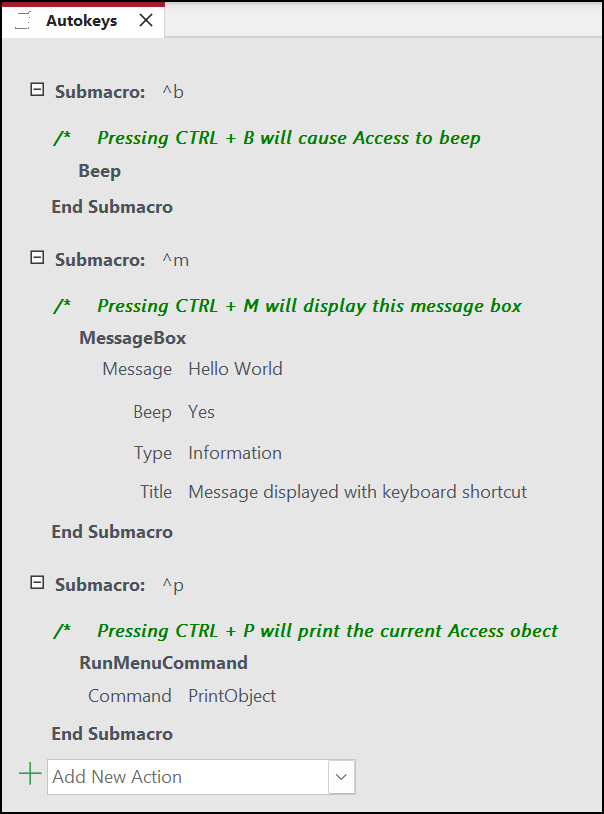
Para asignar más de una acción al método abreviado de teclado, agregue las otras acciones debajo de la primera acción, pero guárdelas en el mismo bloque de submacro.
Para crear otras asignaciones clave, cree más submacros. A continuación, seleccione las acciones dentro de cada bloque de submacro mediante la lista desplegable Agregar nueva acción . En la captura de pantalla anterior, tres submacros independientes definen tres asignaciones de teclas independientes.
Repita los pasos del 2 al 5 para cualquier otra tarea clave que quiera realizar.
Haga clic en Guardar o presione Ctrl+G.
En el cuadro de diálogo Guardar como , en Nombre de la macro, escriba
AutoKeys.
Las nuevas asignaciones de teclas estarán disponibles en cuanto guarde el grupo de macros AutoKeys. Permanecen vigentes cada vez que se abre la base de datos. Si lo desea, puede omitir las asignaciones clave y muchas otras opciones de inicio manteniendo presionada la tecla Mayús mientras inicia la base de datos.
Importante
Si no se concede el estado de confianza a la base de datos, se deshabilitan determinadas acciones de macro. Puede habilitar todas las acciones de macro haciendo clic en Opciones en la barra de mensajes y seleccionando Habilitar este contenido. Esto habilita todas las acciones de macro hasta que se cierra la base de datos.
Sintaxis de métodos abreviados de teclado de AutoKeys
En la tabla siguiente se muestran métodos abreviados de teclado de ejemplo que puede escribir en el cuadro de nombre de submacro para crear asignaciones de teclas en un grupo de macros AutoKeys. Estos métodos abreviados son un subconjunto de la sintaxis que se usa en la SendKeys instrucción en Microsoft Visual Basic.
| Nombre de la submacro | Método abreviado de teclado o tecla |
|---|---|
^A o ^4 |
Ctrl+A o Ctrl+4 |
{F1} |
F1 |
^{F1} |
Ctrl+F1 |
+{F1} |
Mayús+F1 |
{INSERT} |
Insertar |
^{INSERT} |
Ctrl+Insertar |
+{INSERT} |
Mayús+Insertar |
{DELETE} o {DEL} |
Eliminar |
^{DELETE} o ^{DEL} |
Ctrl+Suprimir |
+{DELETE} o +{DEL} |
Mayús+Supr |