
La combinación de correspondencia es una excelente manera de poner a trabajar los datos de Access. En este vídeo se muestra cómo crear una carta modelo típica en Microsoft Word comenzando con el comando Combinar de Word en Access. O bien, si lo prefiere, consulte los pasos básicos debajo del vídeo.
En el vídeo
Este es el procedimiento general para crear una combinación de correspondencia de Word desde Access:
- Abra la base de datos de Access que contiene las direcciones que desea combinar con Word.
- Si el panel de navegación no está abierto, presione F11 para abrirlo.
- Seleccione la tabla o consulta que contiene las direcciones. Si los campos de dirección están repartidos entre varias tablas, cree una consulta de selección sencilla que contenga los campos que necesita y seleccione esa consulta para la operación de combinación.
- En la pestaña Datos externos, en el grupo Exportar, haga clic en Fusión de Word.
- Se abre el cuadro de diálogo Asistente para combinar correspondencia de Microsoft Word.
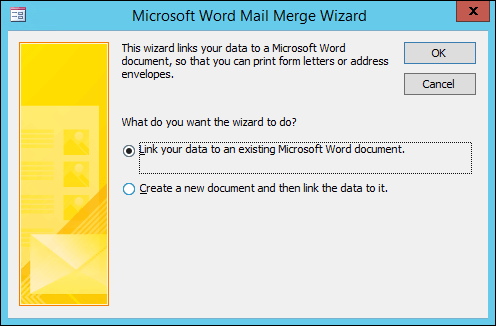
- Elija si desea que el asistente vincule los datos de dirección a un documento de Word existente o empezar con un nuevo documento en blanco.
- Haga clic en Aceptar.
Word se inicia y muestra la pestaña Correspondencia y el panel Combinar correspondencia.
Para seguir los pasos del asistente, haga clic en los vínculos Siguiente y Anterior de la parte inferior del panel Combinar correspondencia.
En el paso 3 del asistente, no es necesario seleccionar la lista de destinatarios. Eso se determinó cuando lo seleccionó en Access. Sin embargo, es posible que desee ajustar la lista haciendo clic en Editar lista de destinatarios. En el cuadro que se abre, puede quitar destinatarios individuales de la combinación, aplicar filtros, ordenar la lista, y así sucesivamente.
En el paso 4 del asistente, escriba la carta (a menos que esté trabajando con un documento existente).
Coloque el cursor en el documento donde desea que aparezcan los datos de dirección y haga clic en Bloque de direcciones, Línea de saludo o Más elementos en el panel Combinación de correspondencia para insertar los datos de Access en el documento. En los cuadros que aparecen, seleccione el formato que desee y haga clic en Asignar campos para asegurarse de que los campos coinciden correctamente.
En el paso 5 del asistente, haga clic en los botones Siguiente (>>) y Anterior (<<) para obtener una vista previa del aspecto que tendrán los datos combinados al imprimir el documento.
En el paso 6 del asistente, haga clic en Imprimir y seleccione las opciones de impresión que desee.
Guarde y cierre el documento de Word.
Nota
- Si necesita volver y ajustar cualquiera de las opciones de configuración de combinación después de completar el asistente, todas las operaciones están disponibles en la pestaña Correspondencia de Word.
- Si realiza cambios de diseño en la base de datos de Access, es posible que tenga que ajustar algunas de las opciones de configuración de combinación en Word para que la combinación vuelva a funcionar correctamente.
- El asistente para combinación de correspondencia se ha diseñado para trabajar con datos de direcciones postales. Sin embargo, puede usar la característica de combinación de correspondencia para combinar cualquier tipo de datos con Word, como registros de inventario, tareas o lo que almacene en Access.
Para obtener información más detallada sobre las características de combinación de correspondencia de Word, consulte estos artículos: