
¿Está comenzando con accesibilidad y SharePoint? Este artículo ofrece algunos consejos para prepararle para comenzar. Hay cosas que hacer antes de abrir SharePoint.
Importante
- La usabilidad es algo crítico. Los usuarios con discapacidades pueden tener discapacidades, pero, en primer lugar, son usuarios. Son personas que tienen trabajos que realizar y tareas que quieren realizar al usar un sitio web o una intranet.
- Si no puede utilizar la navegación de un sitio de SharePoint para obtener lo que desea, una persona que tenga una discapacidad tampoco podrá usarla.
Esta tabla ofrece una breve introducción a los recursos en este artículo.
| Recurso | Descripción | |
|---|---|---|

|
Infórmese sobre el asunto | Es importante buscar información acreditada en la que usted confíe. |
|
Hable con personas que tengan necesidades de accesibilidad | Averigüe todo acerca de los desafíos de un día de trabajo normal que las personas pueden encontrarse. |

|
Use algunas tecnologías clave de asistencia usted mismo | No hay ningún sustituto para una experiencia de primera mano. A continuación se indican algunas herramientas gratuitas que puede usar. |
|
Recuerde que la accesibilidad no es únicamente para las personas que no pueden ver | Las personas que necesitan accesibilidad web podrían tener una discapacidad, o podrían querer utilizar comandos de voz porque conducen un vehículo. El rango de necesidades posibles es asombroso. |
|
Analice toda la experiencia del usuario | Imagine este escenario: acaba de crear el diseño más bonito y elegante de todos los sitios del mundo. Sin embargo, hay un error |
|
Probar, probar y volver a probar | Es fundamental saber lo que realmente sucede cuando las personas usan su sitio. |

|
Recuerde lo aprendido | A medida que obtiene más información sobre la accesibilidad, desde la investigación y experiencia en su propio sitio, desarrollará sus propias pautas de accesibilidad. |
Estas sugerencias son adaptadas por Stuart Dredge, publicadas originalmente el TheGuardian.com, 23 de noviembre de 2011. Su artículo trata de cómo crear aplicaciones móviles accesibles, pero esto solo es una prueba de la verdadera cuestión. La accesibilidad implica la creación de un diseño adecuado para cada persona y en todos los dispositivos.
Infórmese sobre el asunto
Un sitio de SharePoint es un sitio web, y hay muchas guías en Internet sobre cómo crear un sitio web accesible. Es una buena noticia para usted, ya que puede aplicar toda esta información cuando genere el sitio de SharePoint. Si desea crear un buen sitio de SharePoint que sea accesible y utilizable, no tiene que hacerlo solo y no tiene que empezar desde cero.
Es importante buscar información acreditada en la que usted confíe. He aquí algunos vínculos a unos cuantos sitios que son especialmente de alta calidad:
| Sitio de recursos | ¿Por qué es genial? |
|---|---|
| Accesibilidad de W3C | Esta página es un lugar idóneo para comenzar. La World Wide Web Consortium (W3C) es una comunidad internacional de personas que trabajan juntas para desarrollar los estándares web, incluidas las directrices de accesibilidad web. W3C es probablemente el recurso disponible más completo sobre accesibilidad web. Literalmente, escribieron el libro Pautas de accesibilidad al contenido en la Web (WCAG). Ahora, en la versión 2.0 , WCAG es la base para las normativas de accesibilidad en muchos países. |
| WebAIM: Accesibilidad web en mente | WebAIM es otro recurso excepcional. Su sitio tiene una gran cantidad de información para principiantes y usuarios avanzados por igual, e incluye más de una herramienta útil de prueba. Además, el sitio de WebAIM tiene una nueva y excelente herramienta de búsqueda para que los recursos sean fáciles de encontrar. |
| Accesibilidad de Microsoft | Tanto si acaba de empezar a usar equipos con accesibilidad o si es un desarrollador de sofisticados productos, el sitio de accesibilidad de Microsoft tiene una gran cantidad de información para usted. Incluye
|
Además, para obtener más información sobre los criterios de diseño que la accesibilidad y la facilidad de uso tienen en común, considere este artículo del conocido experto en facilidad de uso web Jakob Nielsen: Más allá de la accesibilidad: Tratar a los usuarios con discapacidades como personas.
Hable con personas que tengan necesidades de accesibilidad
Si es posible, hable con personas de su propia compañía. Las personas que ya trabajan en la organización pueden una maravillosa perspectiva sobre los desafíos a los que se enfrentan. Pueden informarle sobre problemas específicos que encuentran y le ayudarán a crear objetivos realistas.
Puede encontrar algunos vídeos maravillosos de personas con discapacidades en el sitio de accesibilidad de Microsoft en Accesibilidad de Microsoft: casos prácticos y vídeos. Las personas de estos vídeos proceden de muchos lugares diferentes; además, se incluyen vídeos de personas con discapacidades que trabajan en Microsoft como investigadores, escritores y gestores de personal.
Use algunas tecnologías de asistencia usted mismo
No hay ningún sustituto para una experiencia de primera mano. Al usar tecnologías de asistencia, podrá obtener impresiones sobre diseño que no conocería de ningún otro modo. La American Foundation for the Blind (AFB) mantiene una base de datos de productos de tecnología de asistencia, muchos de los cuales son freeware o shareware.
Pero no es necesario ir a otro lugar para buscar tecnología de asistencia. Cada equipo Windows tiene herramientas integradas que puede buscar y usar inmediatamente. Solo vaya al Centro de accesibilidad.
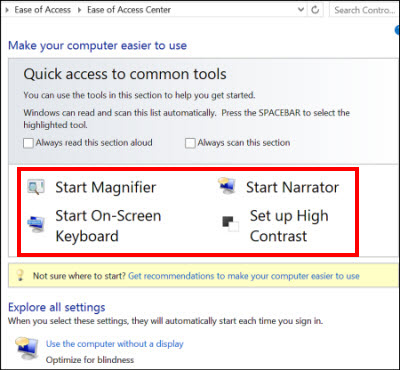
A continuación se indican algunas tecnologías de asistencia usadas frecuentemente que puede probar desde cualquier equipo con Windows.
- Lectores de pantalla Todos los equipos Windows vienen con un lector de pantalla integrado denominado Narrador. Si es posible, suelte el mouse y, en su lugar, use los métodos abreviados de teclado para desplazarse por la página. Para empezar, vea esta demostración: Microsoft Windows: escuchar texto leído en voz alta con el Narrador. Para obtener información adicional, desactive el audio del equipo y después haga clic en el botón “CC” en la parte inferior de la pantalla del reproductor de vídeo. Verá subtítulos, de los que dependen las personas con discapacidad auditiva.
- La Lupa People con deficiencias visuales suele usar una lupa, que toma una pequeña selección de la pantalla y la amplía. Algunas lupas se muestran en una ventana independiente, algunas son manuales, y otras son software que se ejecuta en el equipo en uso. Las personas que usan lupas puede elegir cómo de grande hacer el texto, y algunas personas tienen que hacer el texto tan grande que solo caben unos pocos caracteres en la pantalla a la vez. Para obtener información sobre cómo usar la Lupa, consulta Microsoft Windows: usar la Lupa para ver los elementos de la pantalla.
- Contraste alto Contraste alto cambia el contraste de color en la pantalla de un equipo, lo que hace que el texto sea más distinto. Es con mucho la tecnología de asistencia que más se usa, tanto por personas con discapacidad como sin ella. Puede cambiar el color del fondo, y cambiar el color y el tamaño de las fuentes de texto. Para obtener información sobre cómo usarlo, consulta Microsoft Windows: activar contraste alto .
- Métodos abreviados de teclado Muchos de nosotros usamos todos los días métodos abreviados de teclado para acceder rápidamente a tareas comunes, como CTRL+C para copiar texto de la pantalla. Sin embargo, si no puede utilizar un mouse porque no puede usar la mano, los métodos abreviados de teclado pueden ser más importantes. Para entender esta situación un poco mejor, coloque el mouse lejos y, a continuación, use solo el teclado para navegar y controlar el equipo. Cada programa de software tiene una colección completa de métodos abreviados de teclado; puedes encontrar vínculos a métodos abreviados para todos los productos de Microsoft en Accesibilidad en productos de Microsoft: Métodos abreviados de teclado .
Recuerde que la accesibilidad no es únicamente para las personas que no pueden ver
No se equivoque al pensar que la accesibilidad solo significa hacer que su sitio funcione para las personas que usan lectores de pantalla. Accesibilidad significa que el mayor número de personas posible puede usar su sitio. Algunas personas son daltónicas, algunas personas no pueden usar un mouse y otras no pueden procesar información cuando una página de sitio está demasiado llena.
Además, al hacer su sitio accesible, también ayudará a personas que no se consideran discapacitadas. Uno de segmentos de mercado que más rápido crece en todo el mundo es la tercera edad, que pronto será la mayoría de muchos países. Estas personas a menudo tienen problemas de visión o de audición, de movilidad, entre otros. Para obtener más información sobre los requisitos de las personas mayores, consulte W3C: accesibilidad web y usuarios más antiguos: satisfacer las necesidades de los usuarios web que envejecen.
Para hacer que su sitio sea accesible para tantas personas como sea posible, considere tantos criterios de accesibilidad como resulte práctico.
Analice toda la experiencia del usuario
Imagine este escenario: acaba de crear el diseño más bonito y elegante de todos los sitios del mundo. Ha usado algunas ideas realmente innovadoras. Sin embargo, las personas que vienen a su sitio cuentan con experiencia con sus propios equipos y teléfonos. ¿Tendrán que volver a aprender todo cuando utilizan su sitio? ¿Pueden llegar a donde tengan que ir con facilidad y comenzar a trabajar inmediatamente?
La innovación es importante, pero la intuición podría ser esencial. Si hace que la navegación en el sitio sea fácil de entender y previsible, no solo será más accesible; además, todos los usuarios se lo agradecerán. Para obtener más información sobre cómo interactúa la predictibilidad con la accesibilidad, vaya a W3C Web Accessibility Initiative: cómo usan la Web los usuarios con discapacidades.
Probar, probar y volver a probar
No podemos insistir lo suficiente. Es fundamental que pruebe su sitio. Le sugerimos tres tipos de pruebas:
Pruebas funcionales: ¿los vínculos funcionan? ¿Los usuarios pueden cargar archivos? ¿Puede desplazarse por el sitio usando el teclado? A continuación se muestran algunos recursos que pueden ayudarle a encontrar las herramientas adecuadas
Pruebas de uso: como se ha escrito anteriormente, los usuarios con discapacidades son usuarios en primer lugar. Si el sitio no se puede usar, nadie podrá acceder a él. Aquí encontrará instrucciones para empezar:
- ¿El contenido está escrito con claridad y es legible?
- ¿Puede la gente (con y sin discapacidad) completar fácilmente las tareas que usted desea? Por ejemplo, ¿las personas pueden completar y enviar la información que solicita?
- ¿Las personas pueden omitir elementos decorativos o repetitivos?
- ¿Las personas pueden desplazarse a páginas diferentes con facilidad, abrir documentos o seguir los enlaces?
- ¿Los vínculos tienen texto legible con sentido?
Pruebas de cumplimiento: ¿su sitio se ajusta a los requisitos enumerados en el sitio W3C, u otros requisitos de cumplimiento que su empresa o lugar de trabajo pudiera tener? WebAIM ofrece una Lista de comprobación de WebAIM para cumplimiento de 508, una de las normas gubernamentales más importantes de la Estados Unidos.
Aquí tiene algunas sugerencias en las que pensar:- Valide los códigos HTML, JavaScript y CSS. Un código válido que utilice convenciones estándar es más probable que funcione bien con tecnología de asistencia.
- Compruebe las combinaciones de color para asegurarse de que su sitio funciona para las personas que sufren daltonismo, y que el diseño del sitio ofrece suficiente contraste de los colores. Para obtener más información, vaya a W3G: Directrices de accesibilidad al contenido web 2.0: contraste visual. La sección 1.4.3 Contraste (mínimo) y la sección 1.4.6 Contraste (mejorado) ofrecen información útil.
- Asegúrese de que todo el contenido que no sea texto tiene texto alternativo. Para obtener más información sobre el texto alternativo, vea WebAIM: texto alternativo.
Recuerde lo aprendido
A medida que obtiene más información sobre la accesibilidad, desde la investigación y experiencia en su propio sitio, desarrollará sus propias pautas de accesibilidad. Podrá utilizar estas directrices otra vez a medida que el sitio de SharePoint crezca (y sabe que lo hará).